


Contenido
¡En esta guía, te enseñaré cómo tener varios amigos en tu escritorio!
no es tan difícil realmente
Requisitos
Primero, comencemos con lo que necesitamos.
Necesitaremos el emulador de Steam de Goldberg para poder «duplicar» el programa y hacerlo parecer otro programa no relacionado con Steam y al mismo tiempo actuar como si fuera un programa de un cliente de Steam.
Necesitaremos el emulador de Steam de Goldberg para poder «duplicar» el programa y hacerlo parecer otro programa no relacionado con Steam y al mismo tiempo actuar como si fuera un programa de un cliente de Steam.
Enlace de descarga:
Emulador de vapor Goldberg [gitlab.com]
Paso a paso
Ahora, sobre cómo hacerlo:
- Primero vaya a donde está su carpeta Desktop Mate y cópiela, generalmente está en la pestaña «común» de Steamapps en cualquier unidad en la que haya instalado Steam (o simplemente acceda a Steam en su biblioteca, vaya a la aplicación Desktop Mate, haga clic en el engranaje , administrar y luego hacer clic en Examinar archivos locales).
- Copie la carpeta Destop Mate y péguela en algún lugar
- Después de hacer eso, cambie el nombre de la carpeta a algo único, como «Desktop Mate2».
^ debería verse algo así - A continuación, abriremos el archivo .zip de Goldberg.
^Debería haber un archivo llamado “steam.api64.dll” allí, eso es lo que usaremos.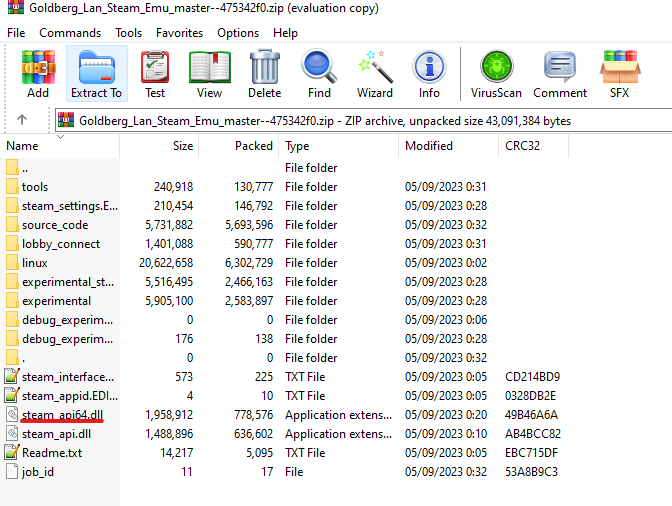 (NOTA: si estás en Linux, puedes abrir la carpeta “linux”, ir a x86_64 y luego el archivo llamado “libsteam_api.so” será lo que usarás)
 - Mantenga abierta la ventana del archivo .zip. Ahora iremos nuevamente a la carpeta secundaria de Desktop Mate y, dentro de allí, iremos a DesktopMate_data > Complementos > x86_64.
^ En esa carpeta, debería haber un archivo también llamado steam.api64.dll (o libsteam_api.so si estás en Linux), lo reemplazaremos con el de Goldenberg.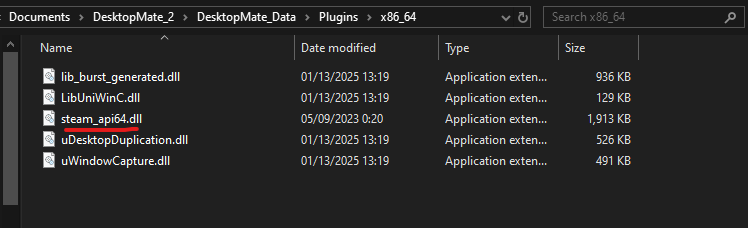
- Elimine el archivo “steam_api64.dll” allí y reemplácelo con el del archivo .zip.
- Eso es todo, ¡ahora pruébalo iniciando tanto el compañero de escritorio original como el secundario!
Resultados
¡Si lo has hecho correctamente, ahora tendrás 2 lindos amigos para tu escritorio!
También podrás tener diferentes personajes para cada uno de tus amigos.
Más guías:
- Desktop Mate: Cómo personalizar tus personajes con mods