

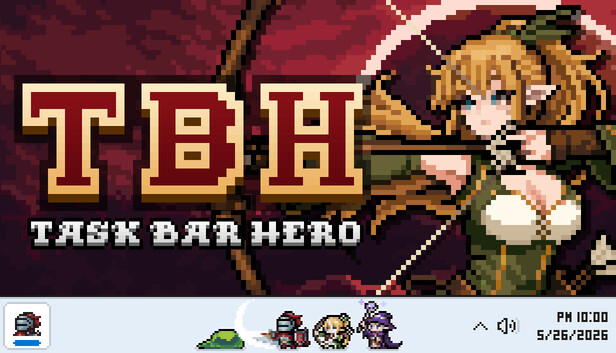
Si actualizaste Task Bar Hero recientemente y de repente ves una pantalla negra detrás de la ventana del juego, no te preocupes, no estás solo. Muchos jugadores se han topado con este problema después del último parche, y el botón «restaurar ventana transparente» del juego no siempre funciona. Aquí hay una solución que funcionó para mí y es sorprendentemente simple.
Solución paso a paso
Paso 1: abre tu biblioteca de Steam
Haga clic derecho en Héroe de la barra de tareas en tu biblioteca de Steam.
Paso 2: vaya a Archivos instalados
En el menú desplegable, seleccione Administrar → Explorar archivos locales. Esto abrirá la carpeta de instalación del juego.
Paso 3: localiza el ejecutable del juego
Encuentra el archivo llamado TaskBarHero.exe en esa carpeta.
Paso 4: abrir propiedades
Haga clic derecho en TaskBarHero.exe y seleccione Propiedades.
Paso 5: ajustar la configuración de compatibilidad
Haga clic en el Compatibilidad pestaña.
Paso 6: deshabilite las optimizaciones de pantalla completa
Marque la casilla que dice Deshabilitar optimizaciones de pantalla completa.
Paso 7: cambie la configuración de DPI alto
Haga clic en Cambiar la configuración de DPI alto botón. En la nueva ventana, marca la casilla que dice Anular el comportamiento de escalado de DPI alto. Luego, en el menú desplegable a continuación, seleccione Solicitud.
Paso 8: Aplicar y ejecutar
Hacer clic DE ACUERDO en ambas ventanas, luego inicia el juego nuevamente. El fondo negro debería desaparecer.
Consejos
- Si la pantalla negra persiste, intente reiniciar su computadora después de aplicar la configuración.
- Asegúrese de que sus controladores de gráficos estén actualizados; esto a veces puede interferir con los efectos de transparencia.
- Si está utilizando superposiciones de terceros (como Discord o MSI Afterburner), intente deshabilitarlas temporalmente para descartar conflictos.
Pensamientos finales
Esta solución nos ha ayudado a mí y a otros jugadores a deshacernos del problema del fondo negro en Task Bar Hero. Es un ajuste rápido que no requiere ninguna edición o reinstalación de archivos. Pruébelo y déjeme saber en los comentarios si funcionó para usted; estamos recopilando comentarios para transmitirlos a los desarrolladores. ¡Feliz saqueo!
Más guías:
- TBH: Task Bar Hero – Guía para principiantes (todo lo que necesita saber para comenzar)
- TBH: Task Bar Hero: consejos basados en la experiencia personal