


このガイドでは、デスクトップ上に複数の友達を配置する方法を説明します。
実はそれほど難しいことではありません
要件
まず、必要なものから始めましょう。
プログラムを「複製」して、steam クライアントからのプログラムであるかのように動作しながら、steam に関係のない別のプログラムのように見せるには、Goldberg の steam エミュレータが必要になります。
プログラムを「複製」して、steam クライアントからのプログラムであるかのように動作しながら、steam に関係のない別のプログラムのように見せるには、Goldberg の steam エミュレータが必要になります。
ダウンロードリンク:
Goldberg Steam エミュレータ [gitlab.com]
一歩ずつ
さて、それを行う方法については、次のとおりです。
- まず、Desktop Mate フォルダーがある場所に移動してコピーします。通常は、Steam をインストールしたドライブの Steamapps の「共通」タブにあります (または、ライブラリーで Steam に移動し、Desktop Mate アプリに移動し、歯車アイコンをクリックします)アイコンをクリックして「管理」をクリックし、「ローカル ファイルの参照」をクリックします)。
- Destop Mate フォルダーをコピーし、どこかに貼り付けます
- それを行った後、フォルダーの名前を「Desktop Mate2」などの固有の名前に変更します。
^ それはそのように見えるはずです - 次に、Goldberg .zip ファイルを開きます。
^そこに「steam.api64.dll」という名前のファイルがあるはずです。それを使用します。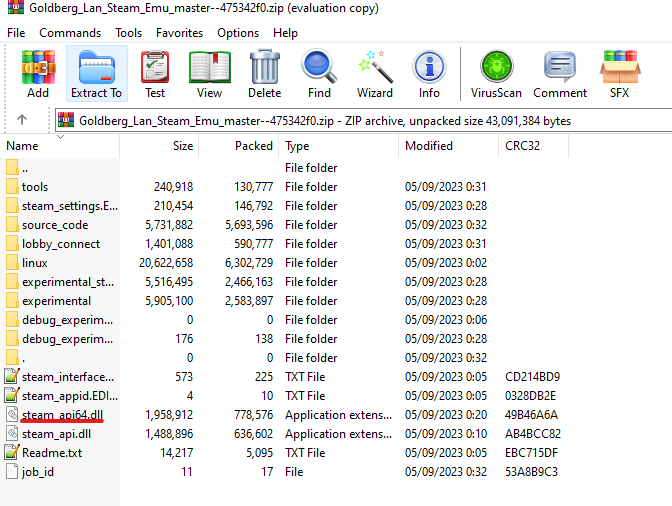 (注: Linux を使用している場合は、「linux」フォルダーを開いて x86_64 に移動すると、「libsteam_api.so」という名前のファイルが使用されます)
 - .zip ファイルのウィンドウを開いたままにして、再び 2 番目の Desktop Mate フォルダーに移動し、その中で DesktopMate_data > Plugins > x86_64 に移動します。
^ そのフォルダーには、steam.api64.dll (Linux を使用している場合は libsteam_api.so) という名前のファイルがあるはずです。これを Goldenberg のものに置き換えます。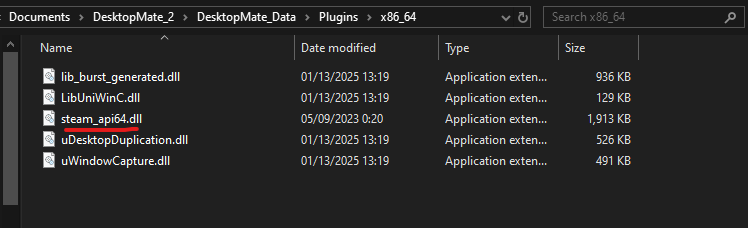
- そこにある「steam_api64.dll」ファイルを削除し、.zip ファイル内のファイルに置き換えます。
- これで完了です。元のデスクトップ メイトとセカンダリ デスクトップ メイトの両方を起動してテストしてみます。
結果
正しく実行できれば、あなたのデスクトップに 2 人のかわいい仲間ができたことになります。
仲間ごとに異なるキャラクターを設定することもできます。
その他のガイド:
- Desktop Mate: MOD でキャラクターをカスタマイズする方法