

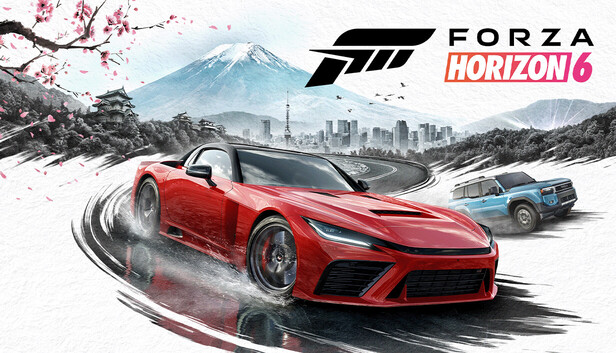
Si estás buscando llevar las imágenes de Forza Horizon 6 más allá de lo que permite el menú de configuración del juego, editar el archivo de configuración manualmente es el camino a seguir. Esta guía lo guiará para localizar el archivo correcto, comprender los parámetros clave y modificarlos para obtener reflejos más nítidos, mejores sombras, efectos de partículas mejorados y más. Ya sea que busques un ultrarrealismo o simplemente quieras ajustar el rendimiento, estas configuraciones te brindan control total.
Guía paso a paso
Paso 1: busque el archivo de configuración
Prensa Ganar + R en su teclado, luego pegue la siguiente ruta y presione Enter:
%LOCALAPPDATA%\ForzaHorizon6\LocalStorage_Shared\ForzaUserConfigSelections\
Alternativamente, puedes navegar manualmente:
C:\Users\User\AppData\Local\ForzaHorizon6\LocalStorage_Shared\ForzaUserConfigSelections\
El archivo de configuración de gráficos principal se llama Selecciones de configuración de usuario. Ábrelo con cualquier editor de texto como el Bloc de notas.
Paso 2: establece primero la configuración básica del juego
Antes de editar el archivo de configuración, inicie Forza Horizon 6 y configure los ajustes básicos para que coincidan con su PC y monitor. Esto incluye:
- Resolución
- Modo de pantalla (se recomienda pantalla completa)
- Frecuencia de actualización
- HDR (si es compatible)
- DLSS/DLAA/FSR3/XeSS
Esto garantiza que el archivo de configuración comience desde una línea de base estable.
Paso 3: haga una copia de seguridad de la configuración original
Paso 4: deshabilite la optimización dinámica
Buscar UseDynamicOptimization en el archivo y configúrelo en 0. Además, asegúrese de que todos los parámetros con isDynamic están configurados para "0". Esto evita que el juego reduzca automáticamente la calidad para mantener el rendimiento.
Paso 5: ajustar los parámetros gráficos clave
Reflexiones y mapas de cubos
Calidad del espejo
Reflejos de parabrisas y vidrio
Partículas y sombras
Nieve deformable (sintonización detallada)
Active="1"Activa el sistema de deformación de la nieve.TessellationLOD0EdgeLength="0.100000"Ofrece el máximo detalle a corta distancia.VertexModifyMinDistyVertexModifyMaxDistcontrolar hasta qué punto aparecen las huellas de los neumáticos y la deformación de la superficie.
Ajustes del campo de visión
Configuración de nitidez
Paso 6: modificar la sección de selecciones
Desplácese hacia abajo hasta el
Paso 7: guardar y probar
Guarde el archivo y luego inicie Forza Horizon 6. Compruebe si los cambios se aplican correctamente. Si encuentra problemas o fallas, restaure su copia de seguridad e intente ajustar los valores uno por uno.
Consejos importantes
- Deshabilite siempre la optimización dinámica – Colocar
UseDynamicOptimizationa0y todoisDynamicatributos a"0". De lo contrario, el juego puede anular la configuración manual. - La copia de seguridad es esencial – Guarde una copia del archivo de configuración original. Un valor incorrecto puede provocar fallos o fallos visuales.
- Supervisar la frecuencia de actualización – El
MonitorRefreshPeriodEl valor se calcula como1 ÷ refresh rate. Para 240 Hz, utilice0.004167. Para 144 Hz, utilice0.006944. - Impacto en el rendimiento – Los valores más altos para la resolución de reflexión, la distancia del mapa de cubos y la teselación afectarán el rendimiento. Ajuste según su hardware.
- Los valores de FOV son preferencias personales. – Siéntete libre de modificarlos a tu gusto. Los valores predeterminados son un buen punto de partida.
- DLSS y DLAA – Si tiene una GPU NVIDIA, considere habilitar DLAA para el suavizado de resolución nativa. DLSS Frame Generation puede aumentar los FPS con una mínima pérdida de calidad.
Pensamientos finales
Editar el archivo de configuración de Forza Horizon 6 le brinda acceso a configuraciones que no están disponibles en el menú estándar. Desde una deformación más fina de la nieve hasta reflejos más nítidos y una mejor calidad de espejo, estos ajustes pueden mejorar significativamente su experiencia visual. Sólo recuerde tomarlo con calma, probar cada cambio y tener siempre una copia de seguridad a mano.
Más guías:
- Forza Horizon 6: cómo solucionar el error de servicios de juegos (actualización manual del paquete)
- Forza Horizon 6: cómo solucionar problemas de lanzamiento y volver a competir