JOIN OUR TELEGRAM CHANNEL • NO ADS • EXCLUSIVE TIPS
🎮 FREE to join — no subscription, no credit card ⚡ Tricks & codes BEFORE website release 🎁 Limited-time game codes & download keys 🏆 Win STEAM GAMES in global contests 🚫 Zero ads • zero spam • 100% clean 📲 Instant delivery — direct to Telegram 🎮 FREE to join — no subscription, no credit card ⚡ Tricks & codes BEFORE website release 🎁 Limited-time game codes & download keys 🏆 Win STEAM GAMES in global contests 🚫 Zero ads • zero spam • 100% clean 📲 Instant delivery — direct to Telegram
JOIN
WHY JOIN THE CHANNEL?
All perks — zero noise • 100% free
💎
100% FREE to join No subscription, no credit card required — ever
⚡
Tricks BEFORE website Get exclusive codes and strategies before anyone else
🎁
Limited-time game codes Temporary download keys — grab them fast, they expire
🏆
Steam Games Giveaways Global contests to win full Steam games & gift cards
🚫
Zero Ads • Zero Spam No promotions, no junk — just pure gaming content
📲
Instant Telegram Delivery Everything arrives directly — faster than websites or email
🔒
Members-Only Content Exclusive guides & secrets never published anywhere else
🌍
Global Community Join gamers worldwide and get real-time alerts
JOIN FOR FREE — GET STEAM CONTESTS & EXCLUSIVE CODES

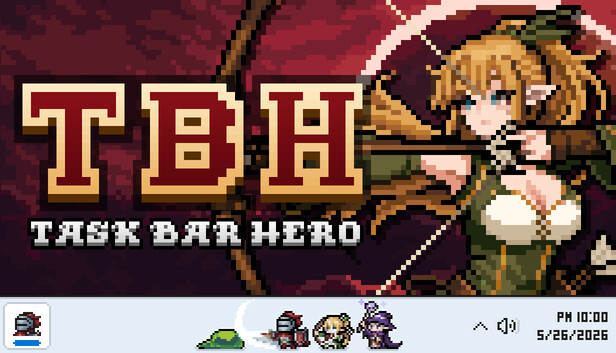
TBH: タスク バー ヒーロー – 黒い背景の問題を修正する方法

最近タスク バー ヒーローを更新した後、突然ゲーム ウィンドウの後ろに黒い画面が表示された場合でも、心配しないでください。あなたは一人ではありません。最新のパッチ後に多くのプレイヤーがこの問題に遭遇しており、ゲーム内の「透明ウィンドウを復元」ボタンが常に機能するとは限りません。これは私にとってうまくいった修正です。それは驚くほど簡単です。

段階的な修正

ステップ 1: Steam ライブラリを開く
を右クリックします タスクバーヒーロー Steam ライブラリにあります。

ステップ 2: インストールされたファイルに移動します
ドロップダウン メニューから、 管理 → ローカルファイルを参照する。これにより、ゲームのインストールフォルダーが開きます。

ステップ 3: ゲームの実行可能ファイルを見つける
という名前のファイルを見つけます TaskBarHero.exe そのフォルダー内にあります。

ステップ 4: プロパティを開く
を右クリックします TaskBarHero.exe そして選択します プロパティ。

ステップ 5: 互換性設定を調整する
をクリックしてください 互換性 タブ。

ステップ 6: 全画面最適化を無効にする
というボックスにチェックを入れます 全画面最適化を無効にする。

ステップ 7: 高 DPI 設定を変更する
をクリックします。 高 DPI 設定を変更する ボタン。新しいウィンドウで、次のボックスにチェックを入れます。 高 DPI スケーリング動作をオーバーライドする。次に、下のドロップダウン メニューから、 応用。

ステップ 8: 適用して起動する
クリック わかりました 両方のウィンドウで、ゲームを再度起動します。黒い背景が消えるはずです。

ヒント

  • 黒い画面が続く場合は、設定を適用した後にコンピューターを再起動してみてください。
  • グラフィックス ドライバーが最新であることを確認してください。これにより、透明効果が妨げられる場合があります。
  • サードパーティのオーバーレイ (Discord や MSI Afterburner など) を使用している場合は、競合を排除するためにそれらを一時的に無効にしてみてください。

最終的な考え

この修正により、私と他の数人のプレイヤーがタスク バー ヒーローの背景が黒い問題を取り除くことができました。これはファイルの編集や再インストールを必要としない簡単な調整です。試してみて、うまくいった場合はコメントで知らせてください。開発者に伝えるためのフィードバックを収集しています。ハッピー略奪!

その他のガイド:

  • TBH: タスク バー ヒーロー – 初心者ガイド (始めるために知っておくべきことすべて)
  • TBH: タスク バー ヒーロー – 個人的な経験に基づくヒント

PLAY GUÍAS - CÓDIGOS DE JUEGOS

Play Guías

0
Would love your thoughts, please comment.x
()
x