JOIN OUR TELEGRAM CHANNEL • NO ADS • EXCLUSIVE TIPS
🎮 FREE to join — no subscription, no credit card ⚡ Tricks & codes BEFORE website release 🎁 Limited-time game codes & download keys 🏆 Win STEAM GAMES in global contests 🚫 Zero ads • zero spam • 100% clean 📲 Instant delivery — direct to Telegram 🎮 FREE to join — no subscription, no credit card ⚡ Tricks & codes BEFORE website release 🎁 Limited-time game codes & download keys 🏆 Win STEAM GAMES in global contests 🚫 Zero ads • zero spam • 100% clean 📲 Instant delivery — direct to Telegram
JOIN
WHY JOIN THE CHANNEL?
All perks — zero noise • 100% free
💎
100% FREE to join No subscription, no credit card required — ever
⚡
Tricks BEFORE website Get exclusive codes and strategies before anyone else
🎁
Limited-time game codes Temporary download keys — grab them fast, they expire
🏆
Steam Games Giveaways Global contests to win full Steam games & gift cards
🚫
Zero Ads • Zero Spam No promotions, no junk — just pure gaming content
📲
Instant Telegram Delivery Everything arrives directly — faster than websites or email
🔒
Members-Only Content Exclusive guides & secrets never published anywhere else
🌍
Global Community Join gamers worldwide and get real-time alerts
JOIN FOR FREE — GET STEAM CONTESTS & EXCLUSIVE CODES

Firewatch: come risolvere il problema del microstutter (funzionante al 100%)

Guida per risolvere fastidiosi problemi di microstuttering nei sistemi di fascia alta e media

Per prima cosa!

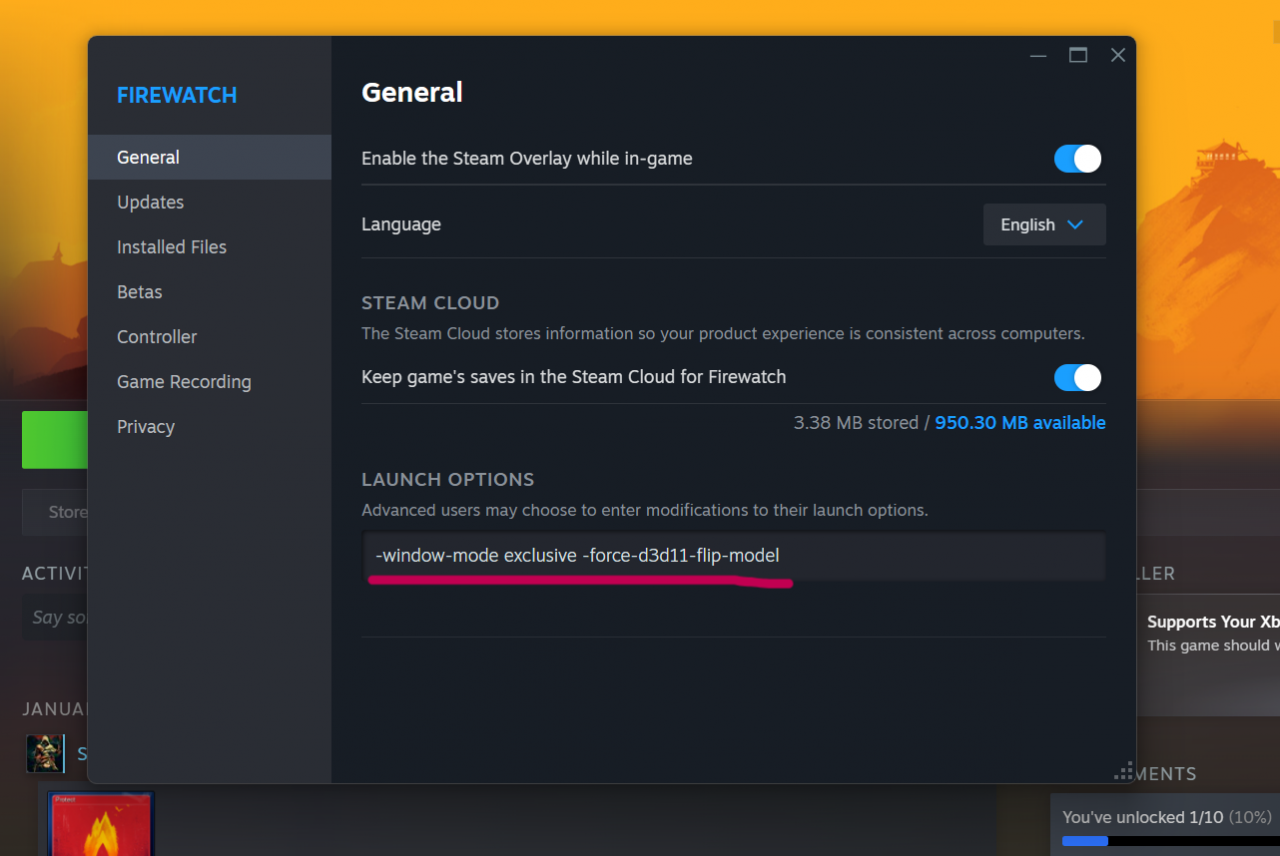
Vai alla tua libreria di Steam e vai alle proprietà del gioco. Quindi aggiungi questo codice al tuo
Avvia parametri campo.

-modalità finestra esclusiva -force-d3d11-flip-model

…
Secondo passaggio (facoltativo se si conosce la frequenza di aggiornamento)

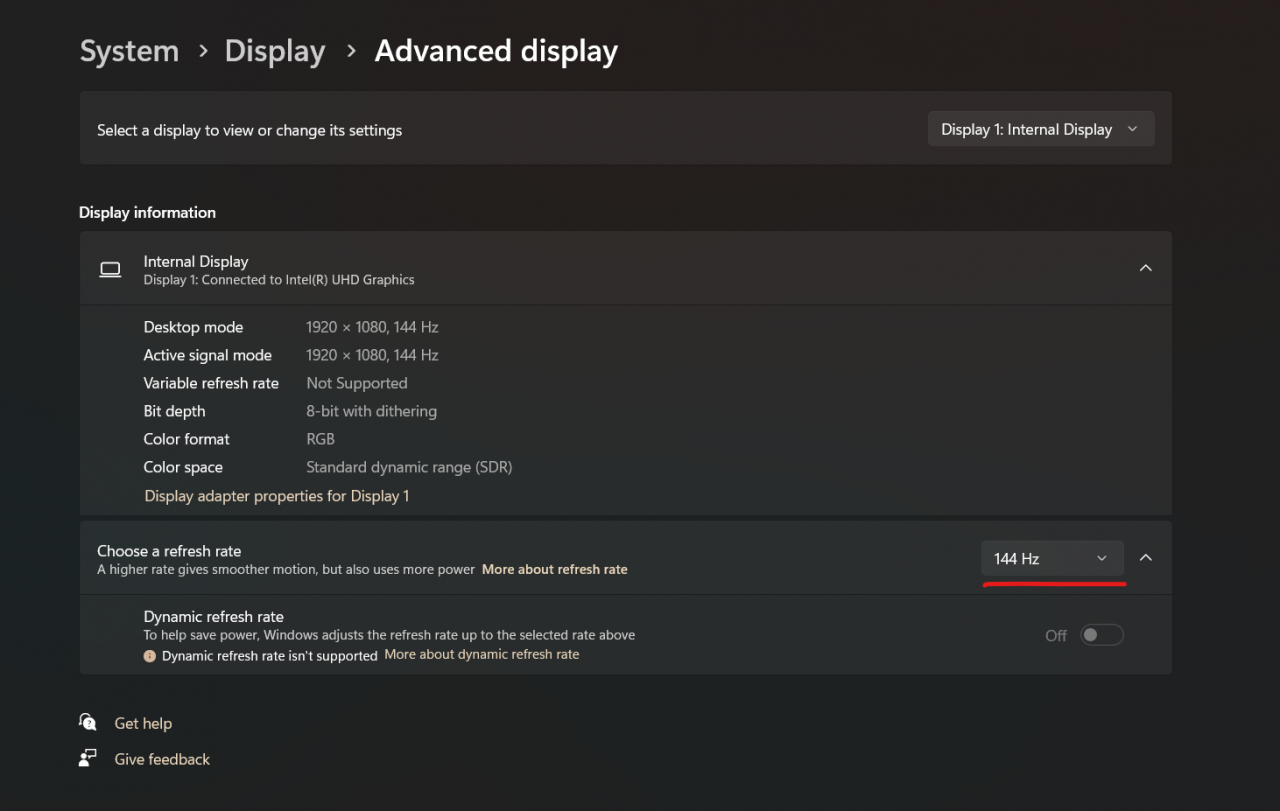
Prima di tutto devi trovare la frequenza di aggiornamento del tuo display. (Forse lo sai già).
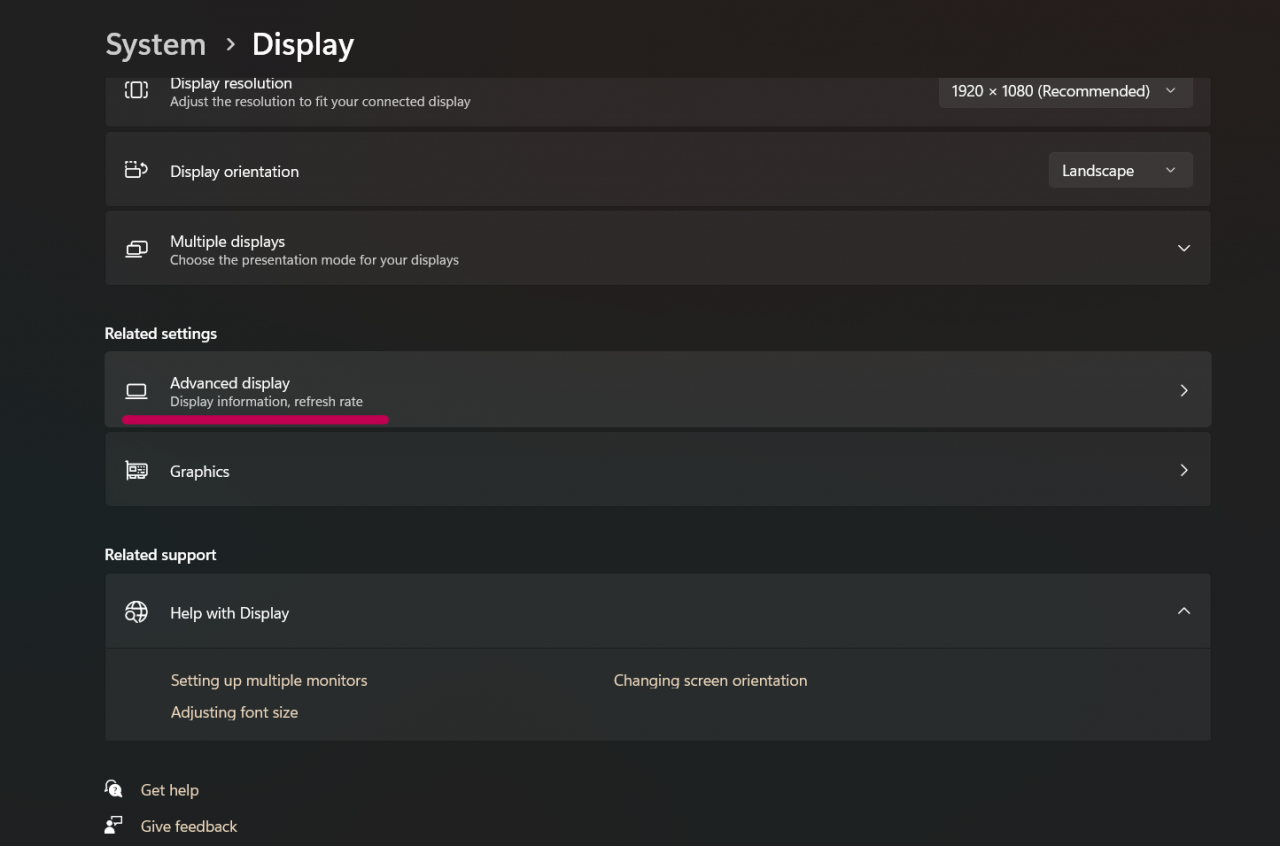
Puoi trovarlo nelle impostazioni dello schermo dopo aver fatto clic con il pulsante destro del mouse sul desktop.

dopodiché vai all'opzione Display avanzata e lo vedrai.
Terzo passo

Ora è la parte importante.

Invece di usare Riva Tuner per il Frame Rate Capping, possiamo usare App Nvidia Opzione «Frame rate massimo» per limitare la frequenza dei fotogrammi al tuo Frequenza di aggiornamento del display (per me è 144) .

(Questo dirà al driver GPU di Non produrre più del frame rate specificato.)
Puoi ottenere gli stessi risultati con Pannello di controllo Nvidia.

Se non vedi il gioco nel loro elenco, aggiungilo manualmente da questa opzione
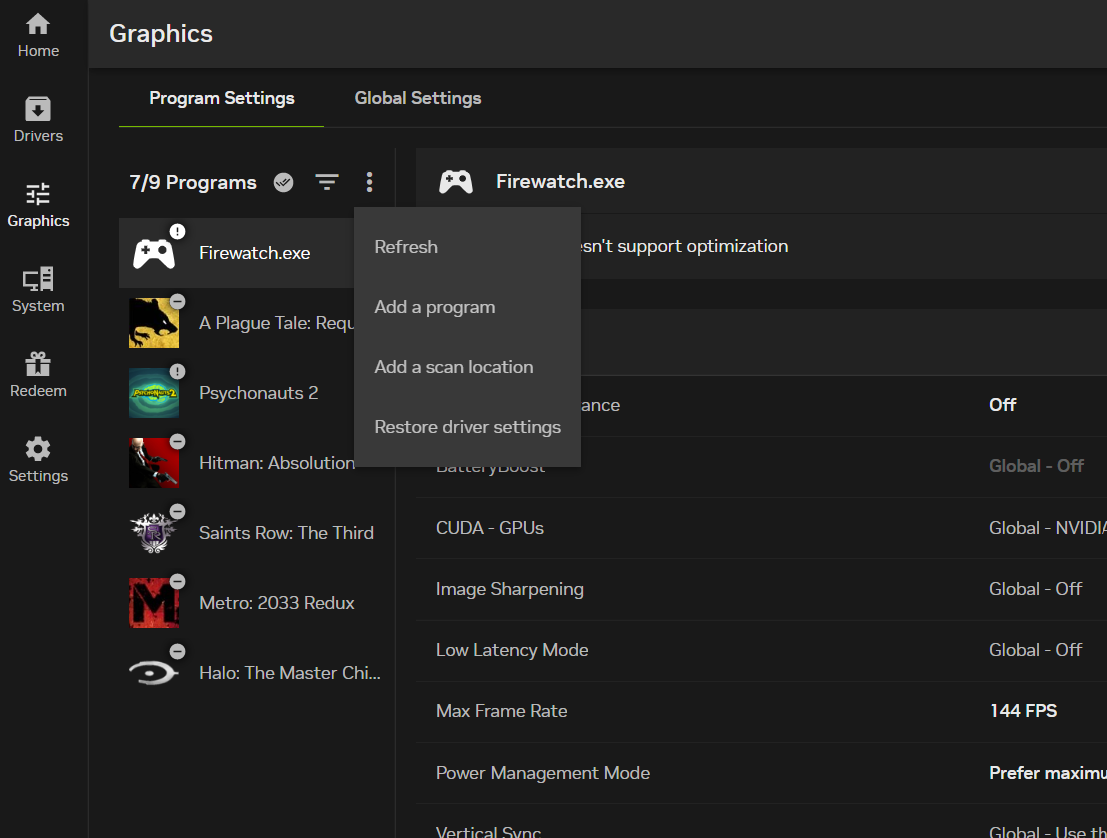
Adesso tappa il «Frequenza fotogrammi» proprio come ho detto per abbinarlo al tuo 'Frequenza di aggiornamento del display'
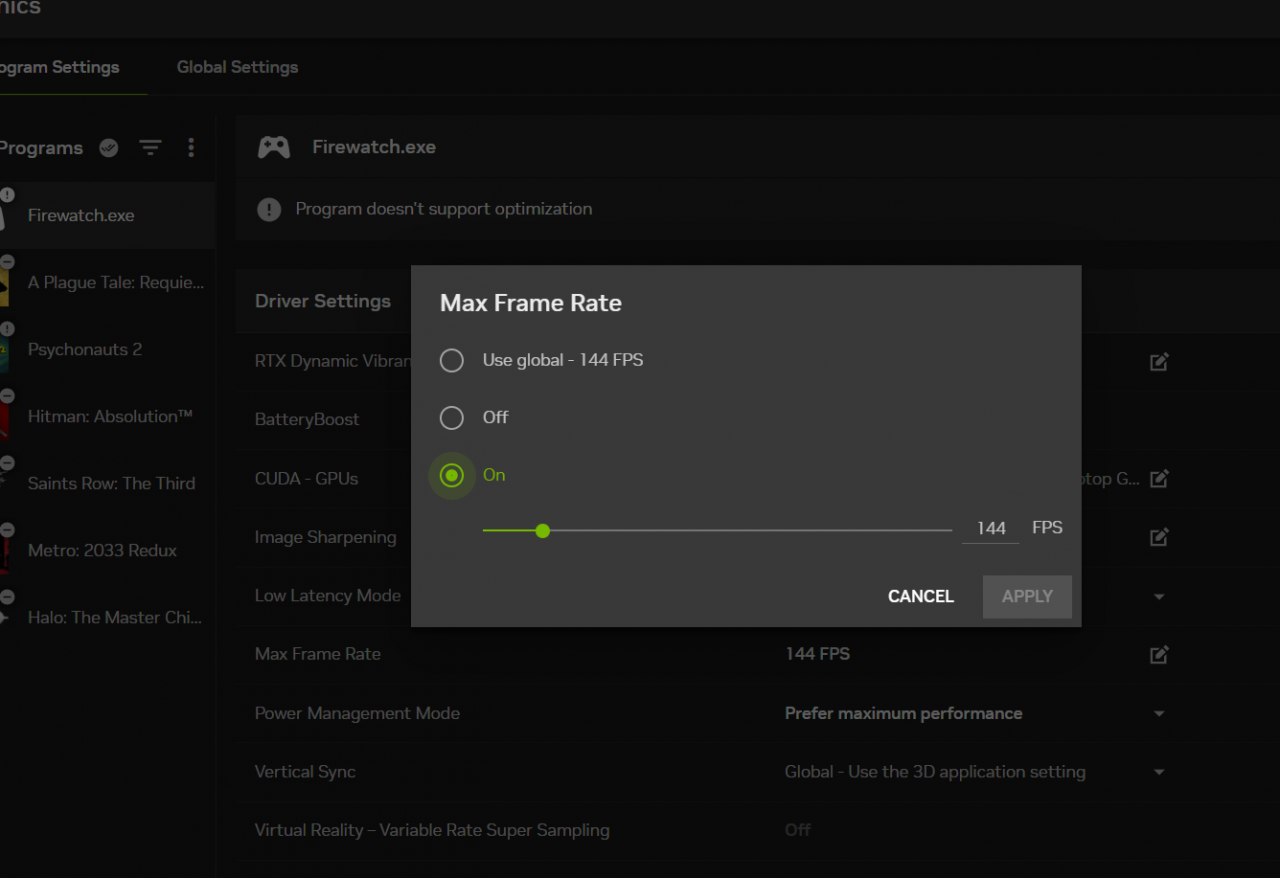
Fatto 🍾🦩

Tocco finale

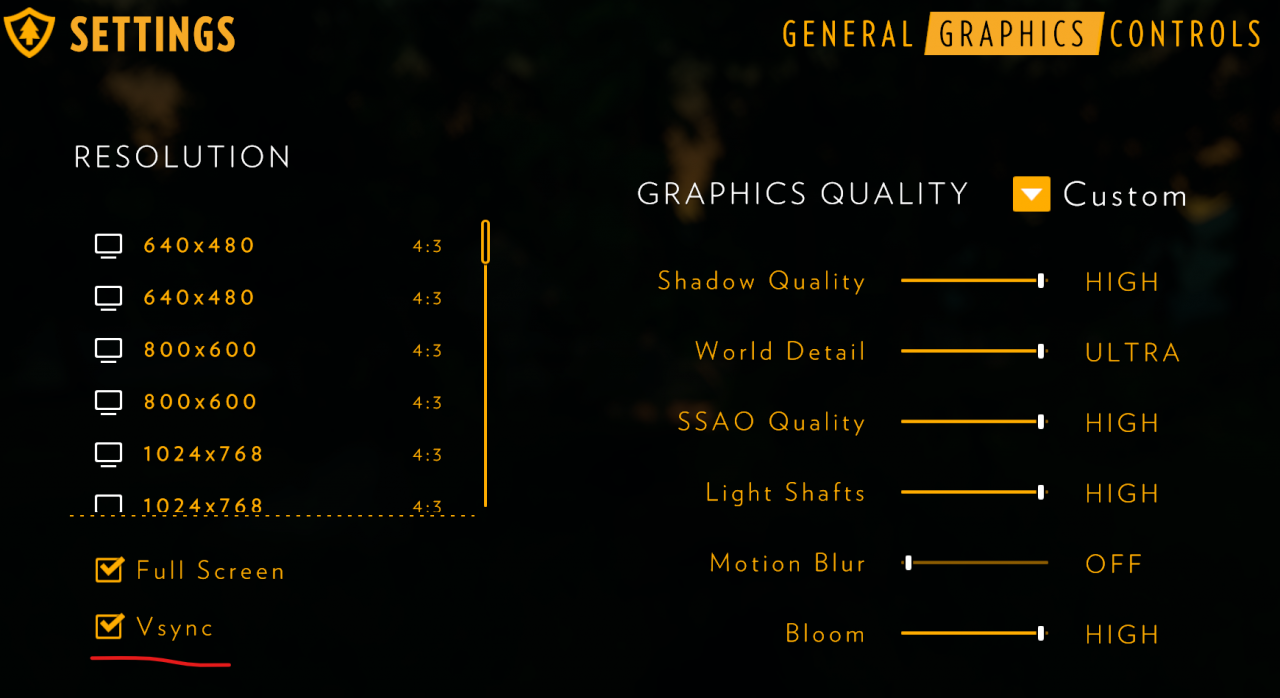
se il tuo display non supporta alcuna tecnologia di sincronizzazione adattiva come Gsync. assicurati di farlo abilitare la sincronizzazione verticale dalle impostazioni del gioco.

Ciò aiuterà anche a ridurre le balbuzie se combinato con i passaggi precedenti.
PLAY GUÍAS - CÓDIGOS DE JUEGOS

Play Guías

0
Would love your thoughts, please comment.x
()
x