JOIN OUR TELEGRAM CHANNEL • NO ADS • EXCLUSIVE TIPS
🎮 FREE to join — no subscription, no credit card ⚡ Tricks & codes BEFORE website release 🎁 Limited-time game codes & download keys 🏆 Win STEAM GAMES in global contests 🚫 Zero ads • zero spam • 100% clean 📲 Instant delivery — direct to Telegram 🎮 FREE to join — no subscription, no credit card ⚡ Tricks & codes BEFORE website release 🎁 Limited-time game codes & download keys 🏆 Win STEAM GAMES in global contests 🚫 Zero ads • zero spam • 100% clean 📲 Instant delivery — direct to Telegram
JOIN
WHY JOIN THE CHANNEL?
All perks — zero noise • 100% free
💎
100% FREE to join No subscription, no credit card required — ever
⚡
Tricks BEFORE website Get exclusive codes and strategies before anyone else
🎁
Limited-time game codes Temporary download keys — grab them fast, they expire
🏆
Steam Games Giveaways Global contests to win full Steam games & gift cards
🚫
Zero Ads • Zero Spam No promotions, no junk — just pure gaming content
📲
Instant Telegram Delivery Everything arrives directly — faster than websites or email
🔒
Members-Only Content Exclusive guides & secrets never published anywhere else
🌍
Global Community Join gamers worldwide and get real-time alerts
JOIN FOR FREE — GET STEAM CONTESTS & EXCLUSIVE CODES

Desktop Mate : Guide de lancement automatique

Ce guide vous montrera comment démarrer automatiquement Desktop Mate lorsque vous ouvrez votre ordinateur. Suivez les étapes ci-dessous pour configurer la fonction de lancement automatique de Desktop Mate.

Étapes pour lancer automatiquement Desktop Mate

Nous allons d'abord créer un raccourci vers le lanceur
Cliquez sur l'icône d'engrenage

Passez la souris sur « Gérer » et cliquez sur « Parcourir les fichiers locaux »
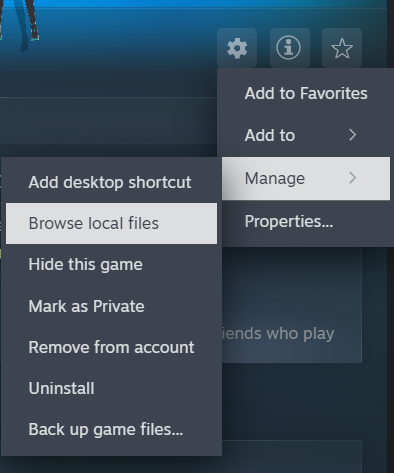
Maintenant, ça devrait t'amener ici
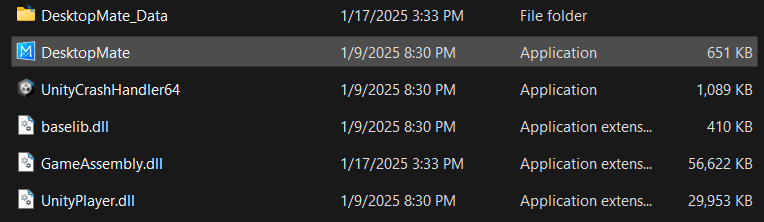
Faites un clic droit sur « Desktop Mate »

Si vous êtes sous Windows 11, cliquez sur « Afficher plus d'options »
Cliquez sur « Créer un raccourci »

Si vous êtes sous Windows 10, cliquez sur « Créer un raccourci »

Vous devriez maintenant avoir le raccourci
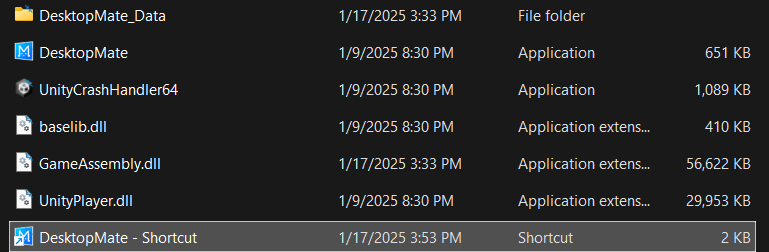
Maintenant, sélectionnez uniquement le raccourci et faites Ctrl + X
Ensuite, faites WindowsKey + R et cela devrait faire apparaître ce menu
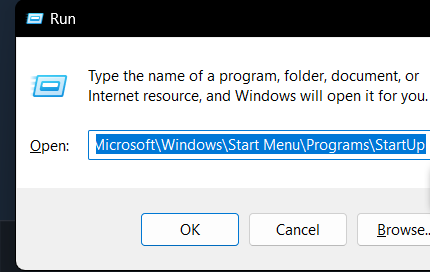
Collez ceci dans la boîte (c'est le dossier de démarrage de Windows)
C:\Utilisateurs\Nom d'utilisateur\AppData\Roaming\Microsoft\Windows\Démarrer\Programmes\Démarrage

Enfin, collez le raccourci dans le dossier en faisant Ctrl + V

Ta-da ! Vous pouvez désormais voir Miku tous les jours sans le lancer vous-même !

Plus de guides :

  • Desktop Mate : Comment avoir plusieurs Desktop Mates (étape par étape)
  • Desktop Mate : Comment personnaliser vos personnages avec des mods

PLAY GUÍAS - CÓDIGOS DE JUEGOS

Play Guías

0
Would love your thoughts, please comment.x
()
x