


Contenido
Dans ce guide, je vais vous apprendre à avoir plusieurs amis sur votre bureau !!!
ce n'est pas si difficile en fait
Exigences
Tout d’abord, commençons par ce dont nous avons besoin.
Nous aurons besoin de l'émulateur Steam de Goldberg pour pouvoir « dupliquer » le programme et le faire ressembler à un autre programme non lié à Steam tout en agissant comme s'il s'agissait d'un programme d'un client Steam.
Nous aurons besoin de l'émulateur Steam de Goldberg pour pouvoir « dupliquer » le programme et le faire ressembler à un autre programme non lié à Steam tout en agissant comme s'il s'agissait d'un programme d'un client Steam.
Lien de téléchargement :
Émulateur à vapeur Goldberg [gitlab.com]
Pas à pas
Maintenant, comment procéder :
- Allez d'abord là où se trouve votre dossier Desktop Mate et copiez-le, généralement dans l'onglet «commun» des applications Steam, quel que soit le lecteur sur lequel vous avez installé Steam (ou allez simplement sur Steam dans votre bibliothèque, accédez à l'application Desktop Mate, cliquez sur le rouage icône, gérer puis cliquez sur Parcourir les fichiers locaux).
- Copiez le dossier Destop Mate et collez-le quelque part
- Après cela, renommez le dossier en quelque chose d'unique, comme «Desktop Mate2».
^ ça devrait ressembler à ça - Ensuite, nous ouvrirons le fichier Goldberg .zip.
^Il devrait y avoir un fichier nommé « steam.api64.dll », c'est ce que nous allons utiliser.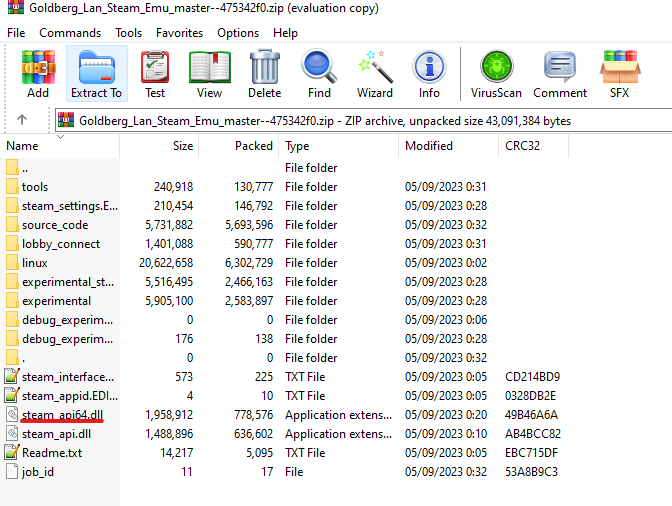 (REMARQUE : si vous êtes sous Linux, vous pouvez ouvrir le dossier « linux », accéder à x86_64, puis le fichier nommé « libsteam_api.so » sera ce que vous utiliserez)
 - Gardez la fenêtre du fichier .zip ouverte, maintenant, nous allons revenir au dossier secondaire Desktop Mate, et à l'intérieur, allez dans DesktopMate_data > Plugins > x86_64.
^ Dans ce dossier, il devrait y avoir un fichier également nommé steam.api64.dll (ou libsteam_api.so si vous êtes sous Linux), nous le remplacerons par celui de Goldenberg.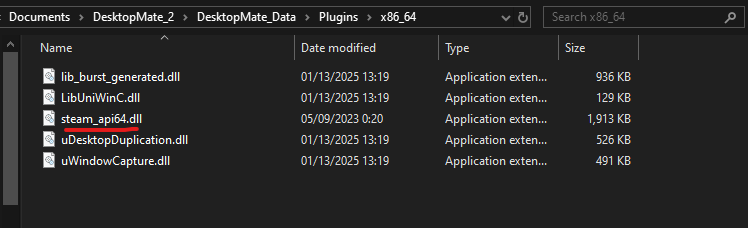
- Supprimez-y le fichier « steam_api64.dll » et remplacez-le par celui du fichier .zip
- Voilà, testez-le maintenant en lançant à la fois le compagnon de bureau d'origine et le secondaire !
Résultats
Si vous l'avez fait correctement, vous aurez maintenant 2 adorables copains pour votre bureau !!
Vous pouvez également avoir des personnages différents pour chacun de vos amis.
Plus de guides :
- Desktop Mate : Comment personnaliser vos personnages avec des mods