


Implementa queste soluzioni.
Come piattaforma per ospitare vari giochi realizzati dall'utente, Roblox ha una delle comunità di gioco in più rapida crescita su Internet.
Considerando i suoi numeri enormi, non sorprende che alcuni utenti possano occasionalmente incontrare errori del server che impediscono loro di giocare ai loro giochi preferiti. Questa guida di eSports ti insegnerà come correggere il codice di errore 403.
Secondo le statistiche del 2024 al momento della stesura, la piattaforma ospita circa 70 milioni di utenti attivi al giorno, con oltre quattro miliardi di conti creati dalla sua istituzione nel settembre 2006.
Se stai leggendo questo articolo in questo momento, c'è la possibilità che tu faccia parte di coloro che sono infastiditi da questo particolare errore.
Ma non preoccuparti, ci siamo trovati indietro! Ecco tutto ciò che devi sapere su come correggere il codice di errore 403.
Cos'è il codice di errore Roblox 403?
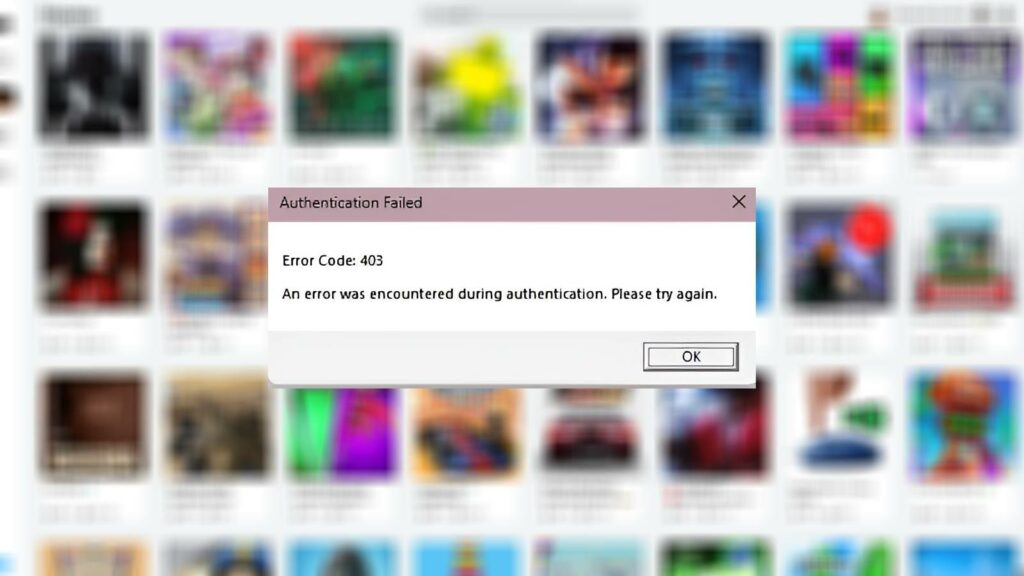
Il codice di errore 403 è un esempio di un errore comune che appare subito dopo aver inserito un server. È simile ad altri errori noti, come il codice di errore 529.
Una volta attivato, questo errore si mostrerà come un testo che dice, «Durante l'autenticazione è stato riscontrato un errore. Riprova. «
Alcune possibili cause di questo codice di errore includono quanto segue:
- Accesso utilizzando un account secondario in Roblox tramite il browser mentre il tuo primo account viene effettuato l'accesso alla tua app Roblox. Se la tua app è in esecuzione in background, probabilmente otterrai il codice di errore 403.
- Utilizzando una rete privata virtuale o VPN. La piattaforma vieta alcuni indirizzi IP per impedire ai giocatori di abusare dei suoi giochi. VPN modifica l'indirizzo IP reale, che potrebbe essere contrassegnato dal sistema.
- Il firewall o l'antivirus del tuo PC impediscono alla piattaforma di funzionare correttamente. I firewall e gli antivirus hanno l'abitudine di bloccare le app che non sono incluse nella loro lista consentita.
- Hai problemi con la tua connessione Internet. La piattaforma richiede solo almeno da quattro a otto MB/s di velocità di Internet. Tuttavia, se Internet è abbastanza instabile, potrebbe anche darti il codice di errore 403.
- La piattaforma è attualmente in calo, probabilmente a causa della manutenzione. In questo caso, il problema non è più alla fine, poiché anche altri giocatori riceveranno lo stesso errore se i server sono inattivi.
Come correggere il codice di errore 403 in Roblox – Metodi suggeriti
Esci dall'app Roblox
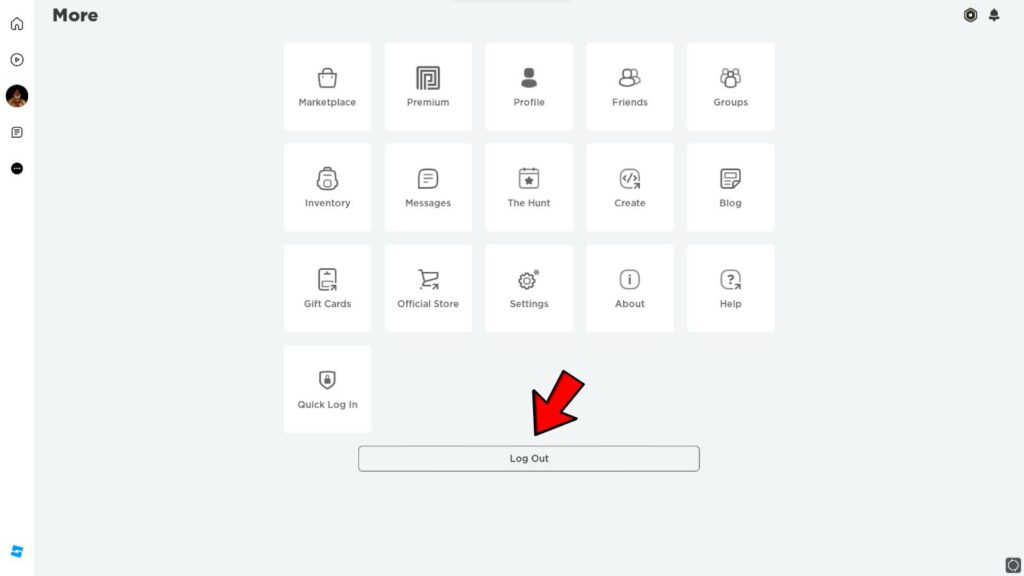
Apri l'app del giocatore e fai clic sul cerchio con tre punti sul lato sinistro dello schermo.
Dovresti vedere una serie di opzioni come il mercato, il premio e il profilo. Guarda la parte inferiore dell'elenco e fai clic «Disconnettersi ”.
Ora puoi giocare a Roblox sul tuo browser Web utilizzando un account diverso senza riscontrare l'errore.
Puoi anche aprire il tuo Task Manager (premere CTRL + SHIFT + ESC per gli utenti di Windows 11), trovare l'app nei processi di fondo, quindi fare clic con il pulsante destro del mouse e selezionare «End».
Spegnere la tua VPN
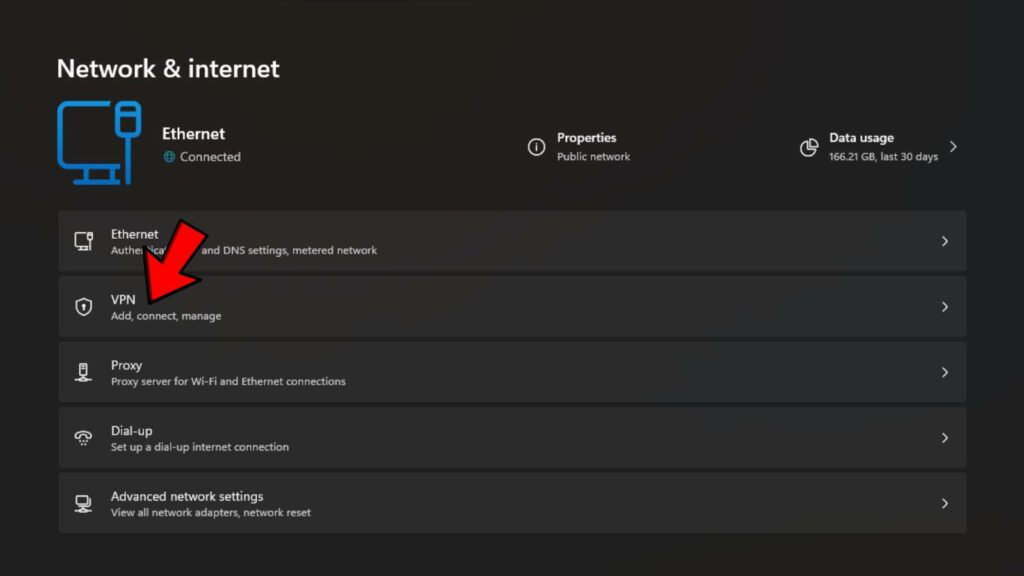
Puoi saltare questo metodo se non stai usando una VPN. Vai alle impostazioni del tuo dispositivo e vai alle opzioni in «Network & Internet». Seleziona VPN e disattivalo modificando il server proxy.
Prova di nuovo ad aprire il tuo giocatore Roblox e vedi se risolve il problema.
Aggiunta di Roblox all'elenco del firewall di Window di app consentite
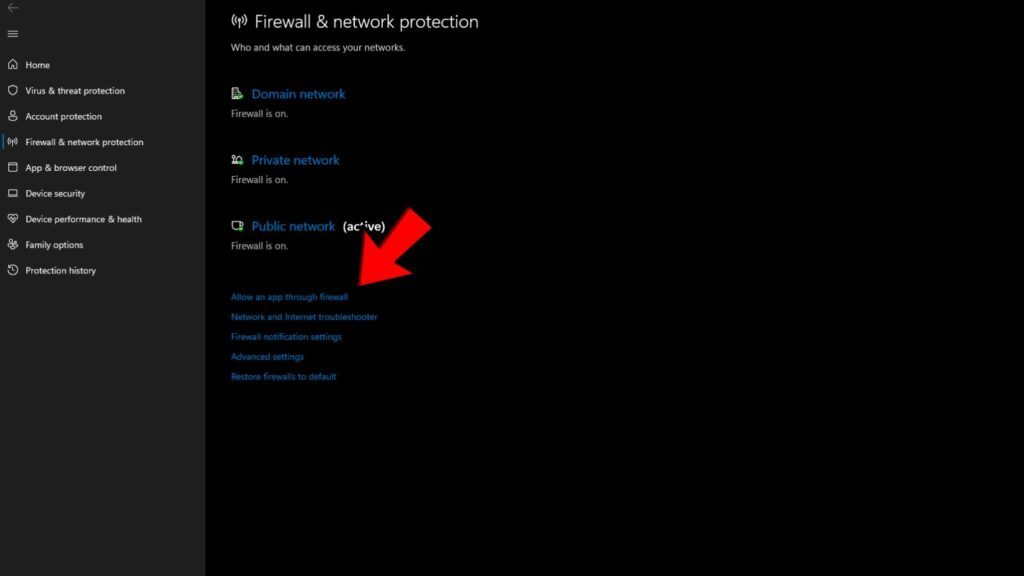
Tipo «firewall« Nella casella di ricerca della barra delle applicazioni per aprire il menu per «Firewall & Network Protection». Fai clic su «Consenti un'app tramite firewall» e seleziona «Modifica impostazioni».
Cerca l'app Roblox nell'elenco e controlla le sue caselle in privato e pubblico.
Se non è nell'elenco, utilizzare l'opzione «Consenti un'altra app» per aggiungere Roblox nelle impostazioni del firewall.
Modificando le tue impostazioni antivirus
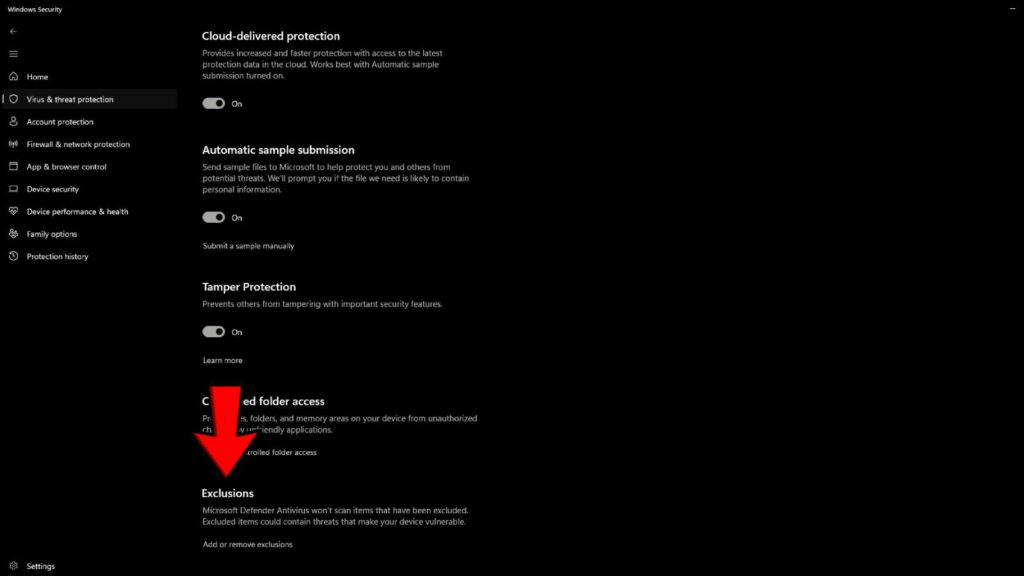
Spegnere il tuo antivirus mentre si gioca a Roblox è un modo semplice per correggere il codice di errore 403, ma sarebbe meglio impostare il tuo antivirus in modo da riconoscerlo come un'app escusa.
I metodi per farlo potrebbero variare in base all'antivirus che stai usando. Ma per coloro che si affidano alla sicurezza di Windows:
- Vai alle impostazioni di virus e protezione dalle minacce
- Scorri verso il basso fino alle «esclusioni»
- Fare clic su «Aggiungi o rimuovi le esclusioni»
- Cerca il file, quindi aggiungi l'app Roblox dalla sua posizione del file
Eliminazione della cartella Roblox su AppData
Apri l'app e digita «%appdata%.« Una finestra dovrebbe aprirsi e in alto clic su AppData.

Nella cartella AppData, apri la cartella locale, trova la cartella Roblox all'interno e premi Elimina.
Riavvia il tuo router o modem
Se la tua connessione Internet è instabile, considera di riavviare il router o il modem prima di aprire Roblox e riunire il server di un gioco.
Puoi anche fare altre cose che migliorano il tuo segnale Internet modificando la posizione del tuo router o iscrivendosi a un piano migliore.
Controllando lo stato di Roblox
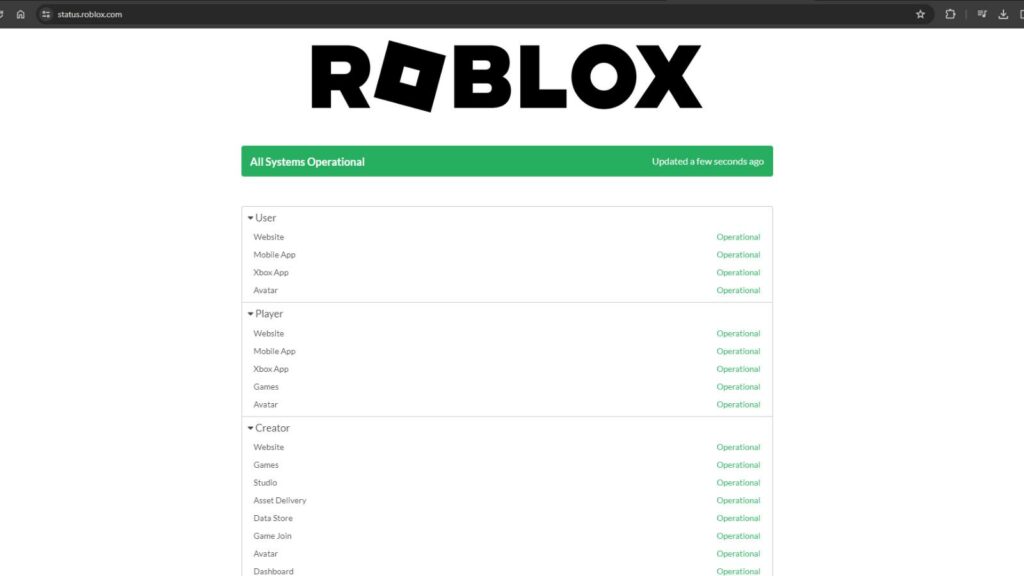
Per scoprire se la piattaforma è in fase di manutenzione, visitare status.roblox.com e assicurarsi che tutti i suoi server siano operativi.
Se il sito implica che è in fase di manutenzione o sta riscontrando un problema con qualcosa, prova ad entrare in un momento diverso.
Segnalare il problema al team di supporto Roblox
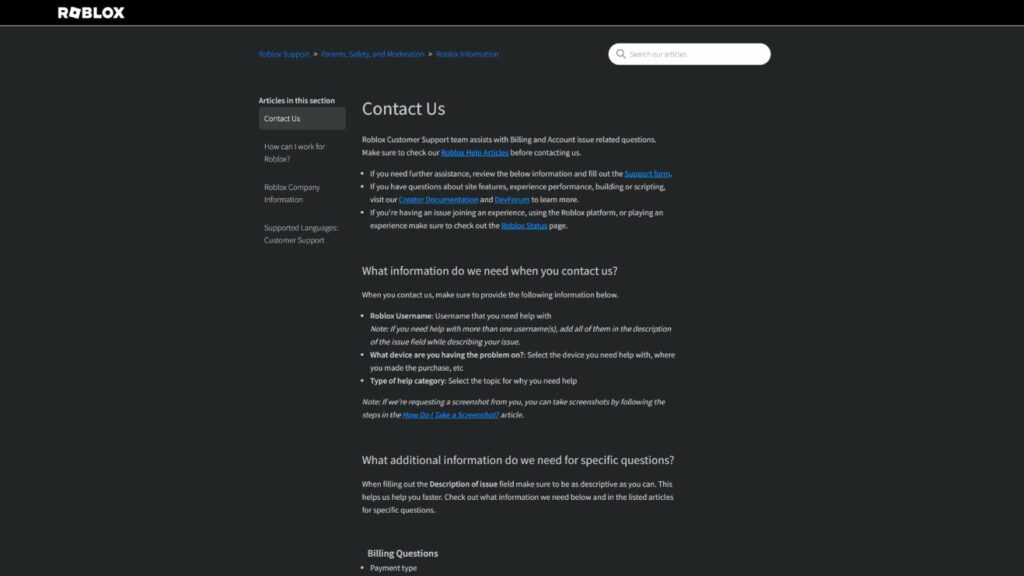
Se tutti i metodi di cui sopra falliscono, la tua ultima scelta è di inviare un messaggio al team di supporto ufficiale.
Possono rispondere alle domande degli utenti che coinvolgono questioni tecniche. Puoi contattare il team di supporto Roblox qui.
Discuti storie come queste con noi: unisciti alla comunità di Discord One ESports.
Leggi di più: Final Fantasy 7 Rebirth fonde il familiarità con l'imprevisto