


Implementieren Sie diese Lösungen.
Als Plattform für das Hosting verschiedener benutzergerechter Spiele hat Roblox eine der am schnellsten wachsenden Gaming-Communities im Internet.
In Anbetracht seiner massiven Zahlen ist es nicht überraschend, dass einige Benutzer gelegentlich Serverfehlern stoßen, die sie davon abhalten, ihre Lieblingsspiele zu spielen. In diesem einen eSports -Leitfaden werden Sie übermittelt, wie Sie Fehlercode 403 beheben.
Laut 2024 Statistiken zum Zeitpunkt des Schreibens beherbergt die Plattform etwa 70 Millionen aktive Benutzer pro Tag, wobei seit ihrer Gründung im September 2006 mehr als vier Milliarden Konten erstellt wurden.
Wenn Sie diesen Artikel gerade lesen, besteht die Möglichkeit, dass Sie ein Teil davon sind, dass sich dieser spezielle Fehler verärgert.
Aber keine Sorge, wir haben deinen Rücken! Hier ist alles, was Sie wissen müssen, wie Sie Fehlercode 403 beheben müssen.
Was ist Roblox -Fehlercode 403?
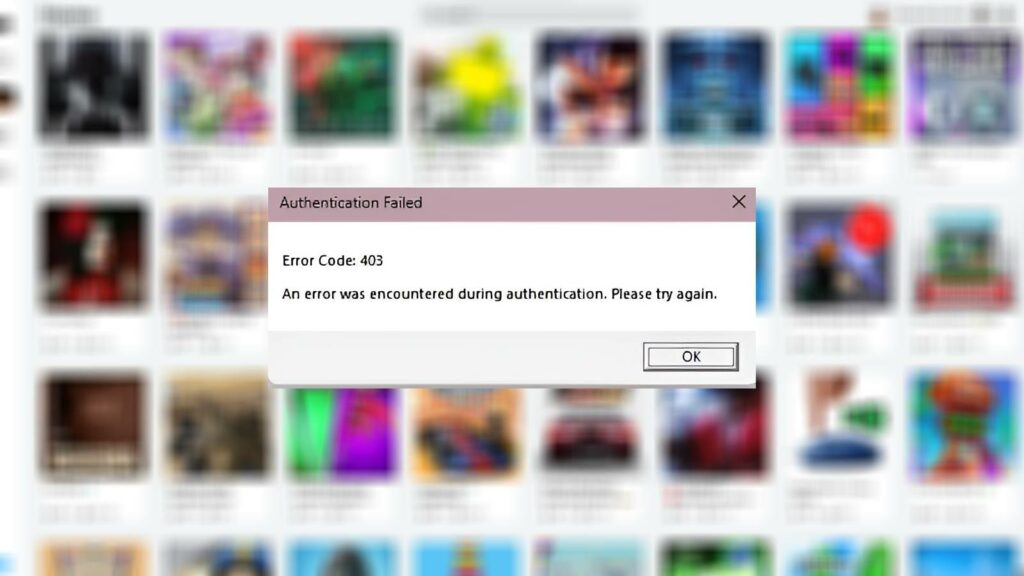
Der Fehlercode 403 ist ein Beispiel für einen gemeinsamen Fehler, der gleich nach dem Eingeben eines Servers angezeigt wird. Es ähnelt anderen bekannten Fehlern wie dem Fehlercode 529.
Sobald er ausgelöst wurde, wird sich dieser Fehler als Text mit und sagt: “Während der Authentifizierung wurde ein Fehler aufgetreten. Bitte versuchen Sie es erneut. “
Einige mögliche Ursachen für diesen Fehlercode enthalten Folgendes:
- Anmelden Sie ein sekundäres Konto in Roblox über Browser, während Ihr erstes Konto in Ihrer Roblox -App angemeldet ist. Wenn Ihre App im Hintergrund ausgeführt wird, erhalten Sie wahrscheinlich den Fehlercode 403.
- Verwenden eines virtuellen privaten Netzwerks oder VPN. Die Plattform verbietet einige IP -Adressen, um zu verhindern, dass die Spieler ihre Spiele missbrauchen. VPN ändert Ihre tatsächliche IP -Adresse, die möglicherweise vom System markiert wird.
- Die Firewall oder das Antivirus Ihres PCs verhindert, dass die Plattform ordnungsgemäß funktioniert. Firewalls und Antiviren haben die Angewohnheit, Apps zu blockieren, die nicht in der zulässigen Liste enthalten sind.
- Sie haben Probleme mit Ihrer Internetverbindung. Die Plattform erfordert nur mindestens vier bis acht MB/s Internetgeschwindigkeit. Wenn Ihr Internet jedoch instabil genug ist, kann es Ihnen auch den Fehlercode 403 geben.
- Die Plattform ist derzeit ausgefallen, wahrscheinlich aufgrund der Wartung. Wenn dies der Fall ist, liegt das Problem nicht mehr an Ihrem Ende, da andere Spieler auch den gleichen Fehler bekommen, wenn die Server ausgefallen sind.
So beheben Sie Fehlercode 403 in Roblox – Vorgeschlagene Methoden
Melden Sie sich aus der Roblox -App an
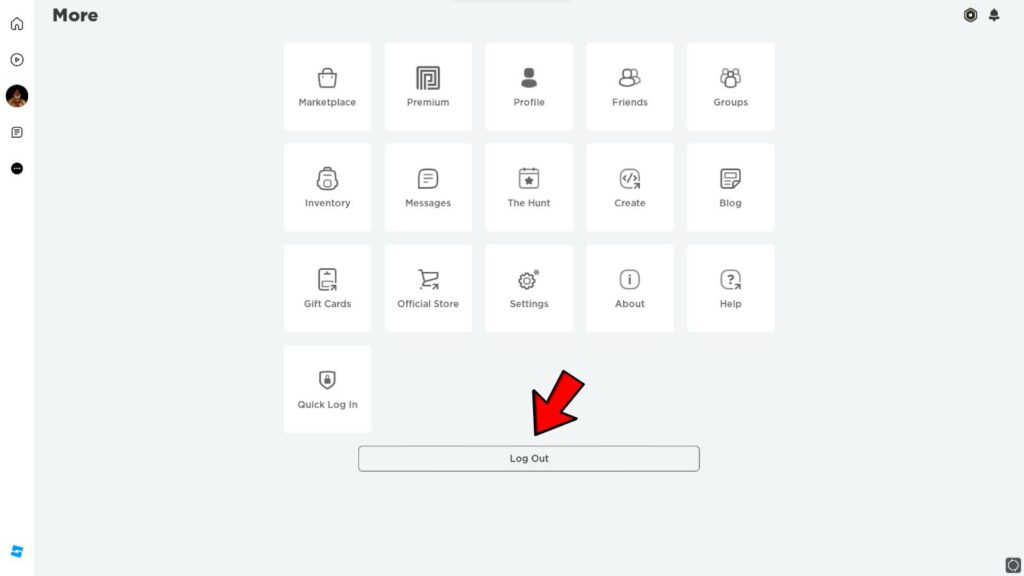
Öffnen Sie Ihre Player -App und klicken Sie mit drei Punkten auf der linken Seite Ihres Bildschirms auf den Kreis.
Sie sollten eine Reihe von Optionen wie Marktplatz, Prämie und Profil sehen. Schauen Sie sich am Ende der Liste an und klicken Sie auf “Melden Sie sich aus “.
Sie können jetzt Roblox in Ihrem Webbrowser mit einem anderen Konto spielen, ohne auf den Fehler zu stoßen.
Sie können auch Ihren Task-Manager öffnen (drücken Sie Strg + Shift + ESC für Windows 11-Benutzer), finden Sie die App in den Hintergrundprozessen, klicken Sie mit der rechten Maustaste und wählen Sie «Ende» aus und wählen Sie «Ende»..
Schalten Sie Ihr VPN aus
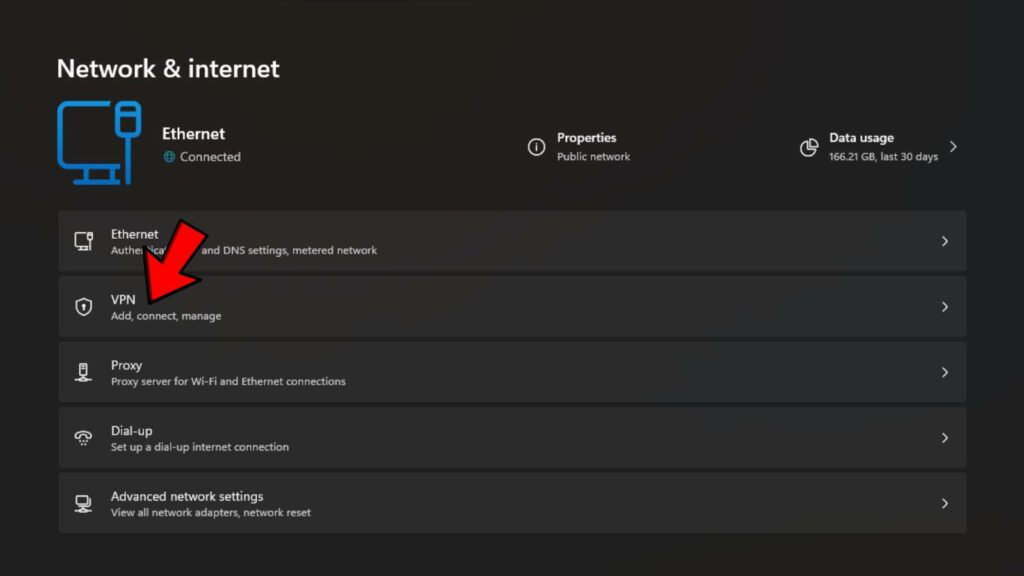
Sie können diese Methode überspringen, wenn Sie kein VPN verwenden. Gehen Sie zu den Einstellungen Ihres Geräts und besuchen Sie die Optionen unter «Netzwerk und Internet». Wählen Sie VPN aus und schalten Sie es aus, indem Sie den Proxy -Server bearbeiten.
Versuchen Sie, Ihren Roblox -Player erneut zu öffnen, und prüfen Sie, ob es das Problem behebt.
Hinzufügen von Roblox in die Firewall -Liste der zulässigen Apps von Windows hinzufügen
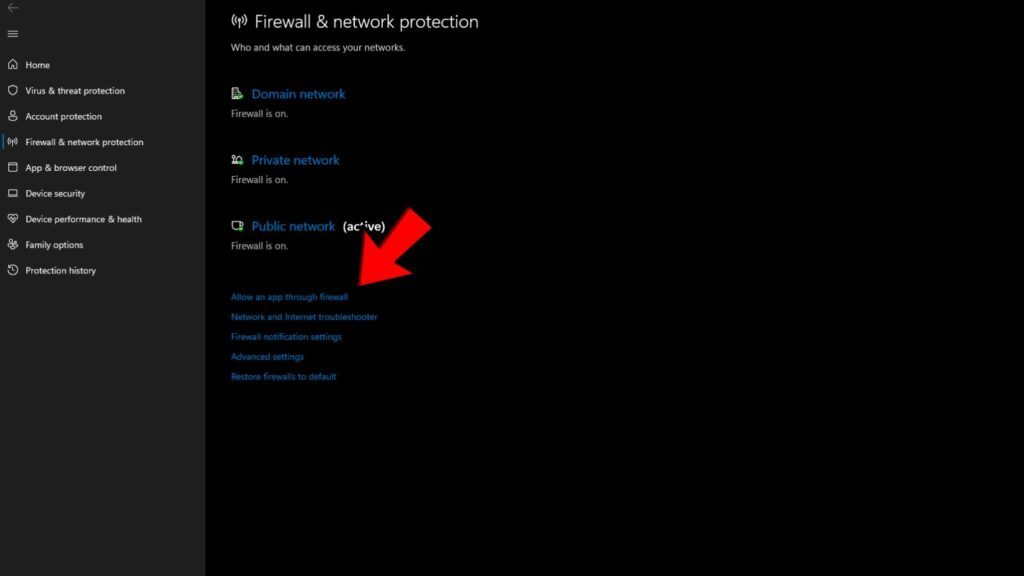
Typ “Firewall” Im Suchfeld Ihrer Taskleisten -Suchbox, um das Menü für «Firewall & Network Protection» zu öffnen. Klicken Sie auf «Eine App über Firewall zulassen» und wählen Sie «Einstellungen ändern».
Suchen Sie nach der Roblox -App in der Liste und überprüfen Sie ihre Kästchen unter privat und öffentlich.
Wenn es nicht in der Liste steht, verwenden Sie die Option «Eine andere App zulassen», um Roblox in die Firewall -Einstellungen hinzuzufügen.
Optimieren Sie Ihre Antivireneinstellungen
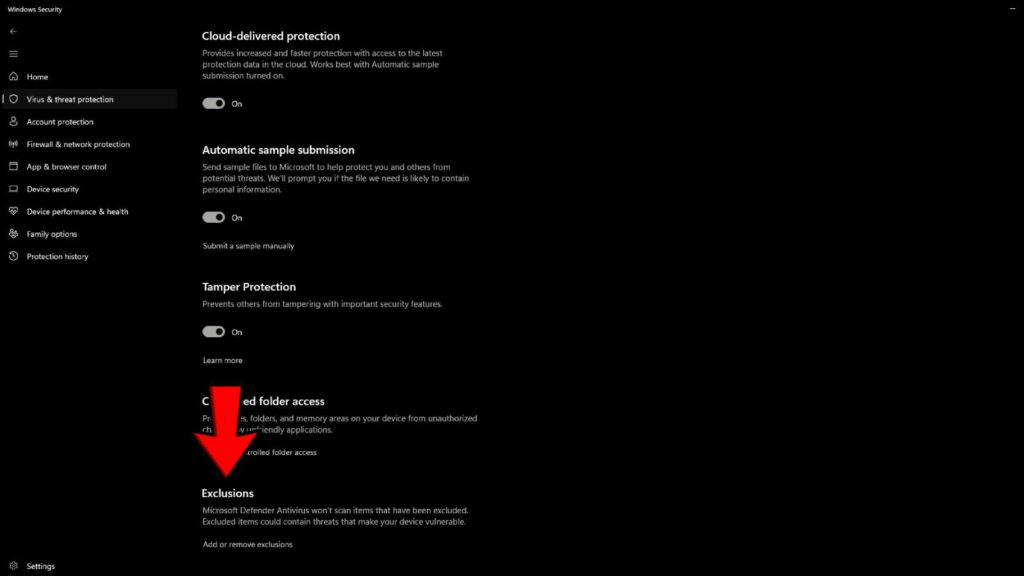
Das Ausschalten Ihres Antivirus beim Spielen von Roblox ist eine einfache Möglichkeit, den Fehlercode 403 zu beheben, aber es wäre besser, Ihr Antivirus auf eine Weise festzulegen, dass er als ausgeschlossene App erkennt.
Die Methoden dafür können je nach dem von Ihnen verwendeten Antiviren variieren. Aber für diejenigen, die sich auf Windows Security verlassen:
- Gehen Sie zu Virus- und Bedrohungsschutzeinstellungen
- Scrollen Sie nach unten zu «Ausschließungen»
- Klicken Sie auf «Ausschlüsse hinzufügen oder entfernen»
- Suchen Sie nach der Datei und fügen Sie die Roblox -App von ihrem Dateispeicherort hinzu
Löschen des Roblox -Ordners auf AppData
Öffnen Sie die Run -App und geben Sie ein “%AppData%.” Ein Fenster sollte geöffnet und im oberen Klick -AppData.

Öffnen Sie im AppData -Ordner den lokalen Ordner, suchen Sie den Roblox -Ordner im Inneren und klicken Sie auf Löschen.
Starten Sie Ihren Router oder Modem neu
Wenn Ihre Internetverbindung instabil ist, sollten Sie Ihren Router oder Modem neu starten, bevor Sie Roblox eröffnen, und wieder dem Server eines Spiels anschließen.
Sie können auch andere Dinge tun, die Ihr Internetsignal verbessern, indem Sie die Position Ihres Routers ändern oder einen besseren Plan abonnieren.
Überprüfen Sie den Status von Roblox
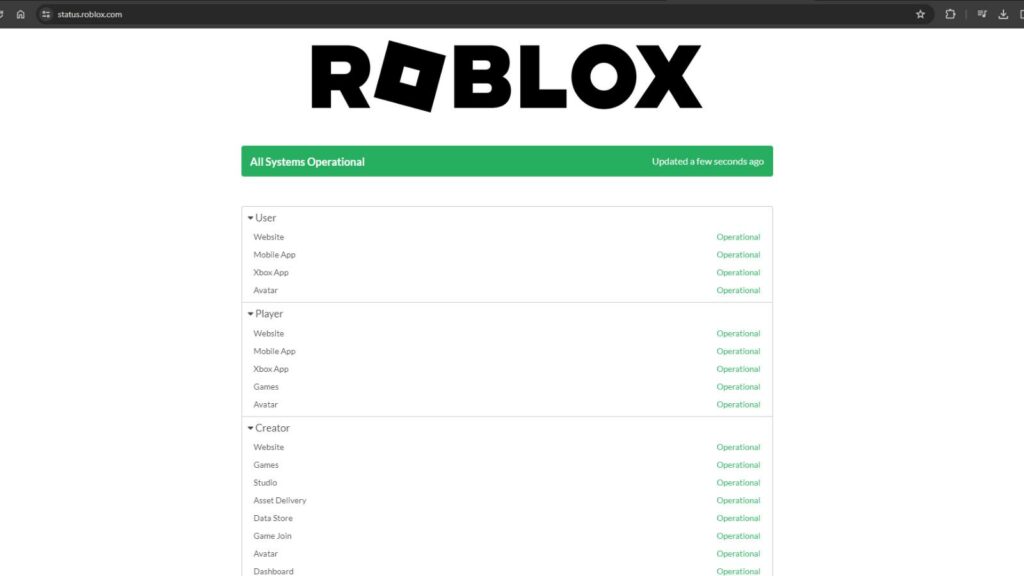
Um herauszufinden, ob sich die Plattform befasst, besuchen Sie Status.roblox.com und stellen Sie sicher, dass alle Server in Betrieb sind.
Wenn die Site impliziert, dass sie eine Wartung erfolgt oder ein Problem mit etwas auftritt, versuchen Sie, zu einem anderen Zeitpunkt einzugeben.
Melden Sie das Problem dem Roblox -Support -Team
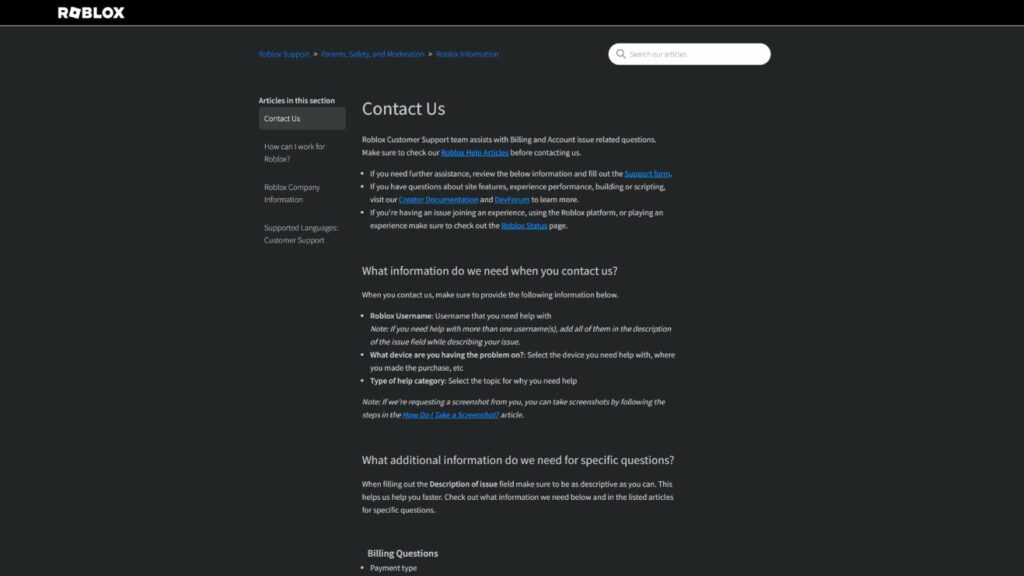
Wenn alle oben genannten Methoden fehlschlagen, ist es Ihre letzte Wahl, eine Nachricht an das offizielle Support -Team zu senden.
Sie können auf Benutzeranfragen mit technischen Problemen reagieren. Sie können sich hier an das Roblox Support -Team wenden.
Diskutieren Sie solche Geschichten mit uns – schließen Sie sich der One Esports Discord Community bei.
Lesen Sie mehr: Final Fantasy 7 Rebirth mischt das Vertraut mit dem Unerwarteten