


Se stai riscontrando problemi con il salvataggio del gioco a Gloomwood, come i file di salvataggio corrotti o il gioco che ti blocca dal salvare, questa guida può aiutarti. Questo problema può essere abbastanza frustrante, ma può essere risolto facilmente seguendo questi passaggi.
Spiegazione
Non puoi salvare il gioco?
Quando giochi a Gloomwood, a volte i tuoi file di salvataggio potrebbero essere corrotti o il gioco ti tiene bloccato dal salvare. Questo è un problema molto fastidioso, e mi è successo anche a me. Quindi ecco come puoi risolverlo facilmente.
Soluzione
Passaggio 1
Fai clic con il pulsante destro del mouse sul gioco sulla libreria Steam e fai clic sulle proprietà.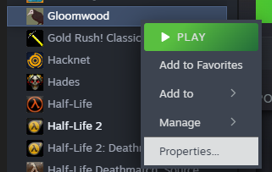
Passaggio 2
Disabilita il vapore Cloud per Gloomwood. Ciò assicurerà che il passaggio successivo non si ripristinerà dopo aver caricato il gioco.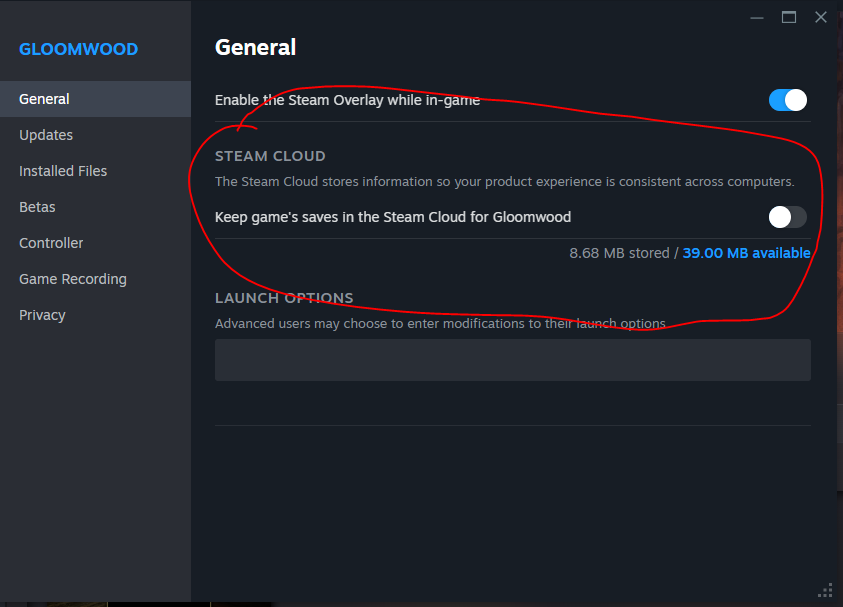
Passaggio 3
Chiudi la pagina Proprietà. Fai di nuovo clic destro di Glouwood. Immettere «Gestisci» e quindi «Sfoglia i file locali»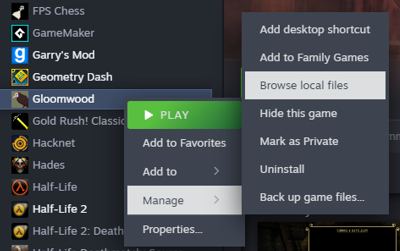
Passaggio 4
Fare clic per «salvare» il file all'interno della cartella del gioco.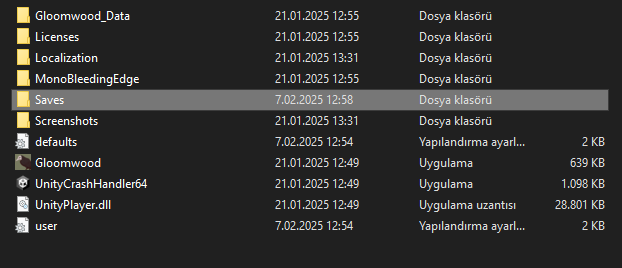
Fase finale
Rimuovere tutto dalla cartella di salvataggio. Mi dispiace, ma questo deve essere fatto. Devi giocare dall'inizio. Sarai in grado di salvare da ora in poi a causa di file di salvataggio glitunati rimossi dal gioco.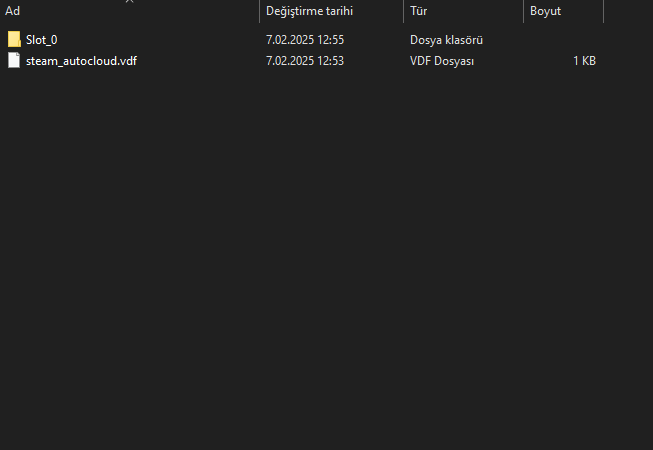
Nota importante: se non hai chiuso Steam Cloud per alcun motivo, l'eliminazione dei file di salvataggio non corregge questo errore, poiché Steam Cloud mantiene i salvataggi anche se li hai eliminati.