


Si vous rencontrez des problèmes avec la sauvegarde de votre jeu dans Gloomwood, comme des fichiers de sauvegarde corrompus ou le jeu qui vous empêche de sauvegarder, ce guide peut vous aider. Ce problème peut être assez frustrant, mais il peut être résolu facilement en suivant ces étapes.
Explication
Vous ne pouvez pas sauver le jeu?
Lorsque vous jouez à Groomwood, vos fichiers de sauvegarde peuvent parfois être corrompus, ou le jeu vous empêche de sauver. C'est un problème très ennuyeux, et cela m'est arrivé aussi. Voici donc comment vous pouvez le réparer facilement.
Solution
Étape 1
Cliquez avec le bouton droit sur le jeu de votre bibliothèque Steam et cliquez sur les propriétés.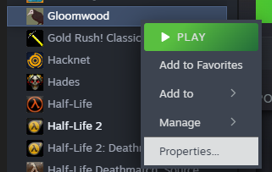
Étape 2
Désactivez le nuage de vapeur pour Gloomwood. Cela s'assurera que la prochaine étape ne se réinitialise pas après le chargement du jeu.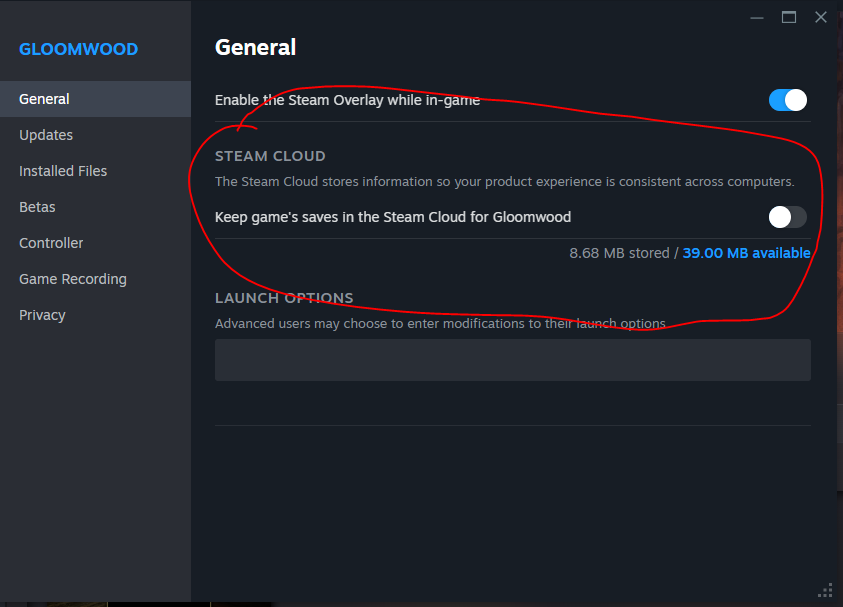
Étape 3
Fermez la page Propriétés. Cliquez avec le bouton droit sur Gloomwood. Entrez «gérer», puis «parcourir les fichiers locaux»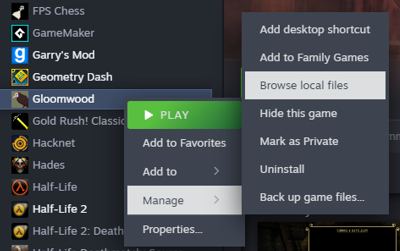
Étape 4
Cliquez sur le fichier «enregistre» dans le dossier du jeu.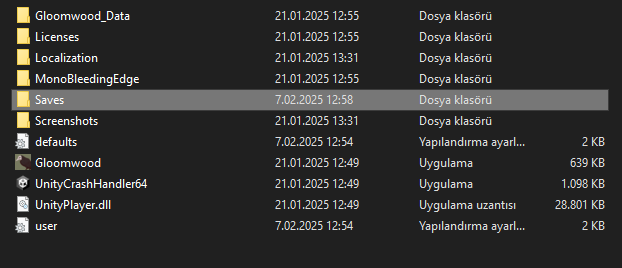
Dernière étape
Retirez tout du dossier Save. Désolé, mais cela doit être fait. Vous devez jouer au jeu depuis le début. Vous pourrez économiser à partir de maintenant en raison des fichiers de sauvegarde de Glitch en cours de suppression du jeu.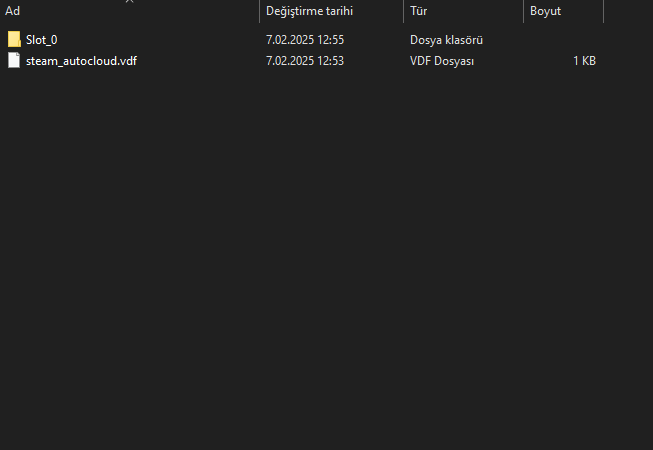
Remarque importante: Si vous n'avez pas fermé Steam Cloud pour une raison quelconque, la suppression de vos fichiers de sauvegarde ne corrira pas cette erreur, car Steam Cloud conserve vos sauvegardes même si vous les avez supprimées.