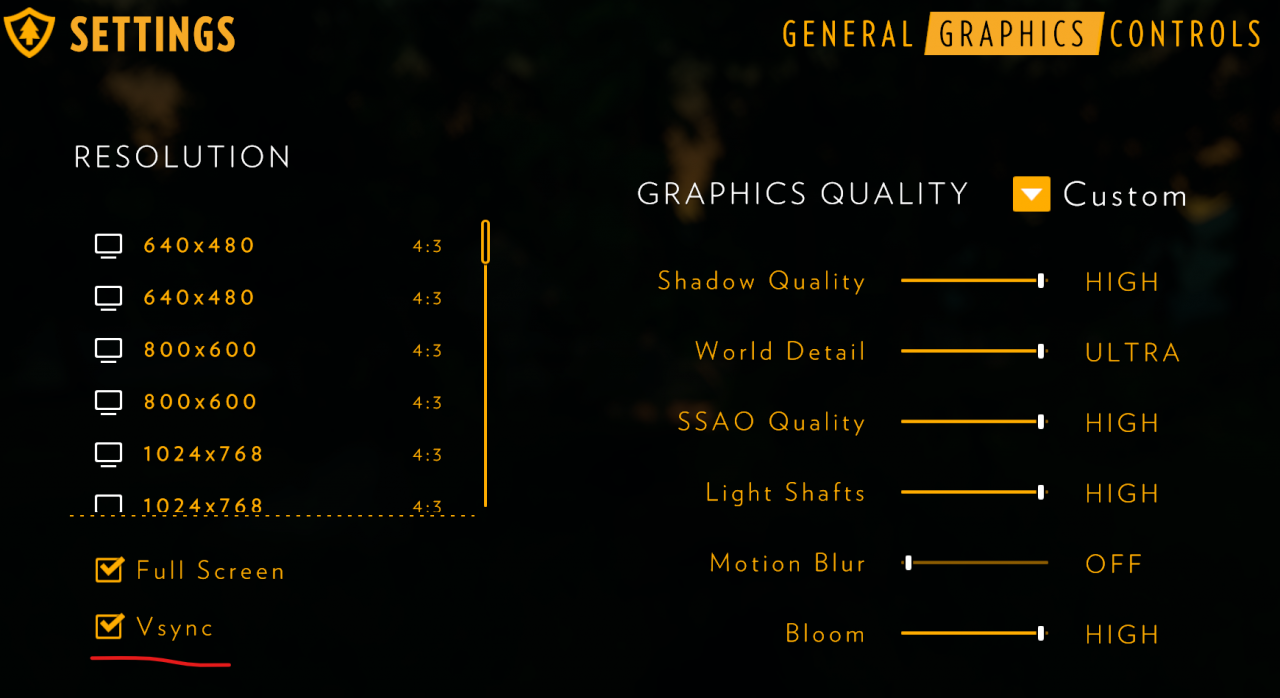
Guida per risolvere fastidiosi problemi di microstuttering nei sistemi di fascia alta e media
Per prima cosa!
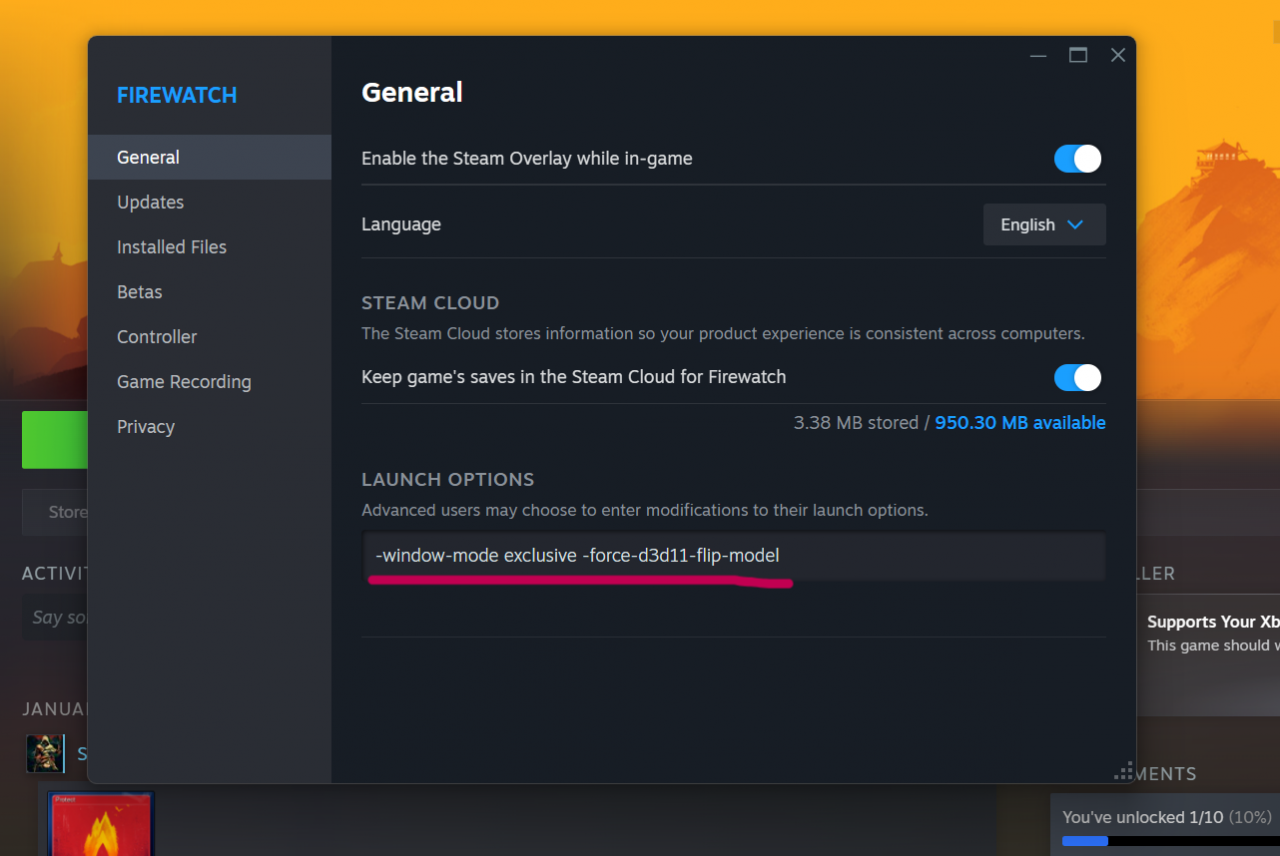
Avvia parametri campo.
-modalità finestra esclusiva -force-d3d11-flip-model
…
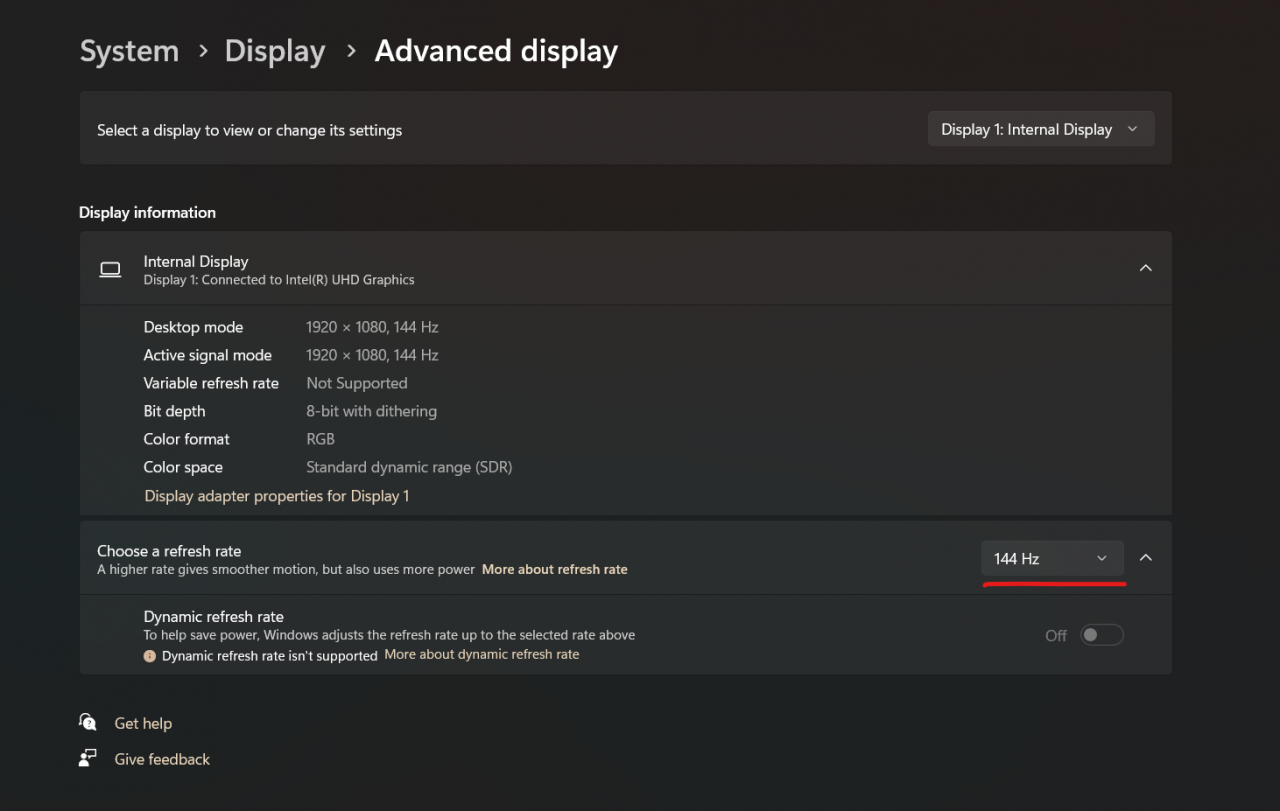
Secondo passaggio (facoltativo se si conosce la frequenza di aggiornamento)
Puoi trovarlo nelle impostazioni dello schermo dopo aver fatto clic con il pulsante destro del mouse sul desktop.
dopodiché vai all'opzione Display avanzata e lo vedrai.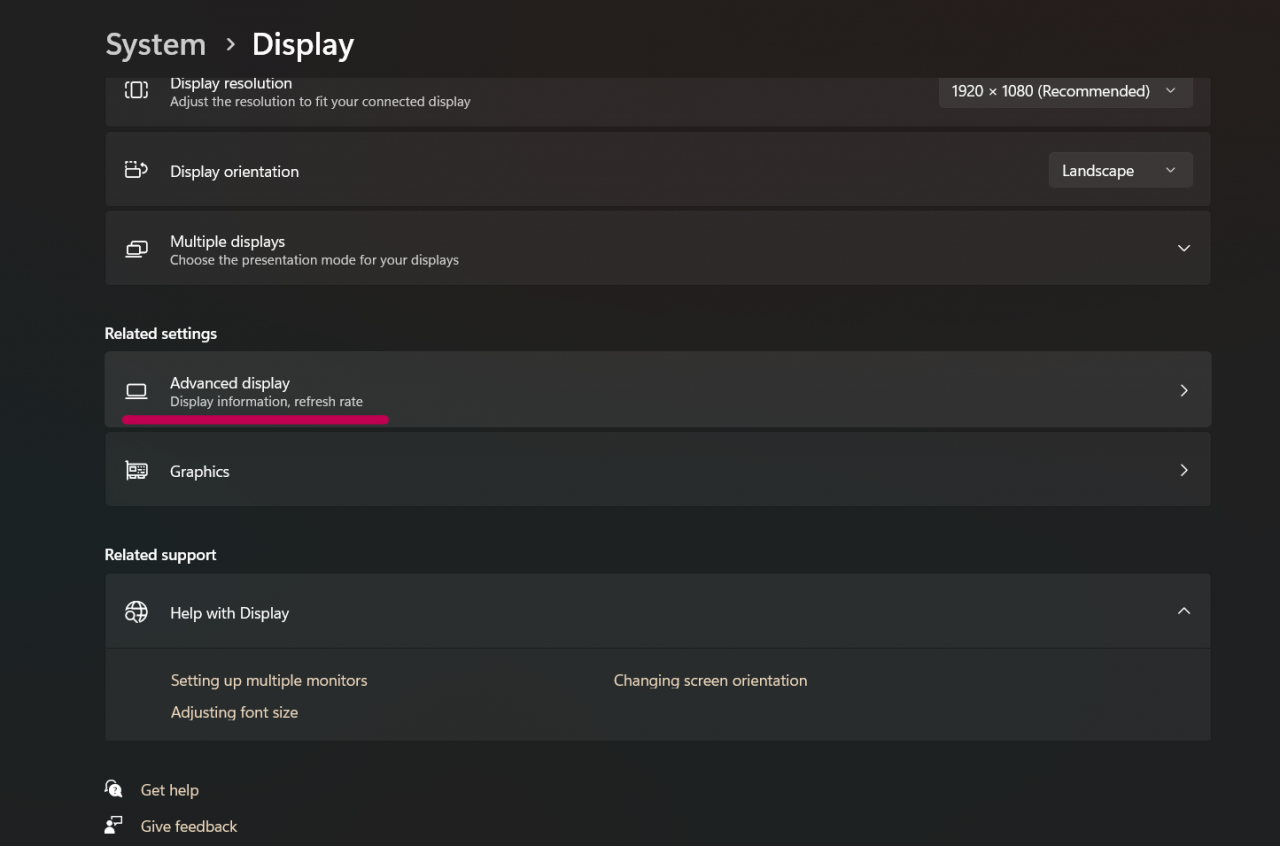
Terzo passo
Invece di usare Riva Tuner per il Frame Rate Capping, possiamo usare App Nvidia Opzione «Frame rate massimo» per limitare la frequenza dei fotogrammi al tuo Frequenza di aggiornamento del display (per me è 144) .
(Questo dirà al driver GPU di Non produrre più del frame rate specificato.)
Puoi ottenere gli stessi risultati con Pannello di controllo Nvidia.
Se non vedi il gioco nel loro elenco, aggiungilo manualmente da questa opzione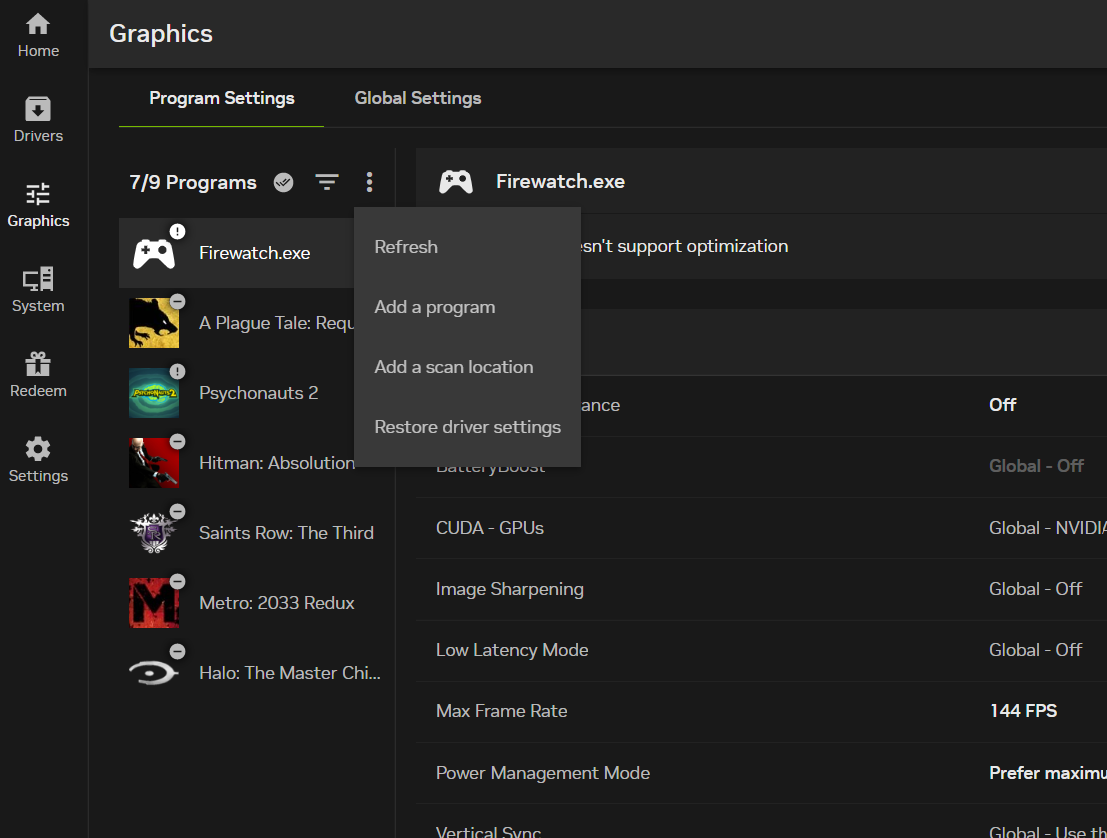
Adesso tappa il «Frequenza fotogrammi» proprio come ho detto per abbinarlo al tuo 'Frequenza di aggiornamento del display'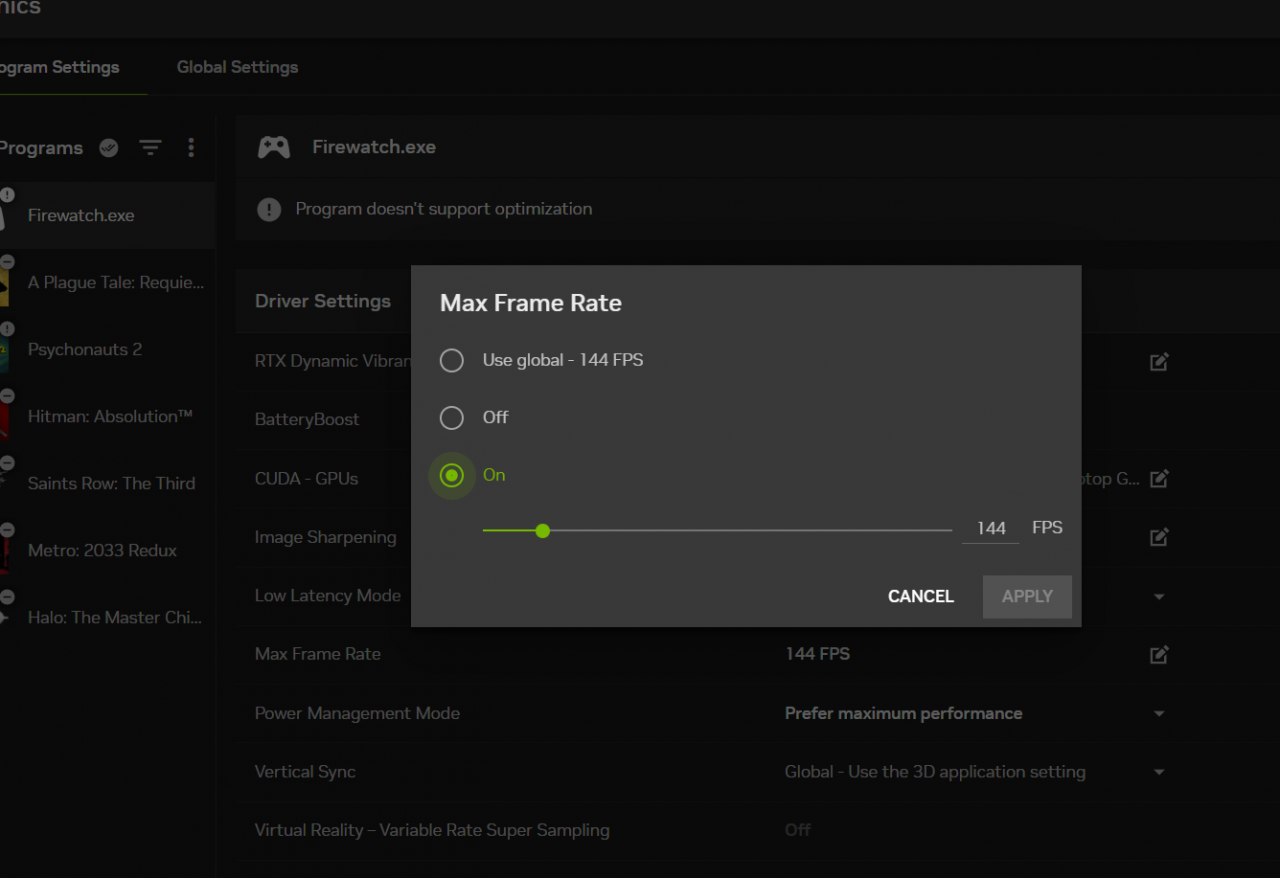
Fatto 🍾🦩
Tocco finale
Ciò aiuterà anche a ridurre le balbuzie se combinato con i passaggi precedenti.