JOIN OUR TELEGRAM CHANNEL • NO ADS • EXCLUSIVE TIPS
🎮 FREE to join — no subscription, no credit card ⚡ Tricks & codes BEFORE website release 🎁 Limited-time game codes & download keys 🏆 Win STEAM GAMES in global contests 🚫 Zero ads • zero spam • 100% clean 📲 Instant delivery — direct to Telegram 🎮 FREE to join — no subscription, no credit card ⚡ Tricks & codes BEFORE website release 🎁 Limited-time game codes & download keys 🏆 Win STEAM GAMES in global contests 🚫 Zero ads • zero spam • 100% clean 📲 Instant delivery — direct to Telegram
JOIN
WHY JOIN THE CHANNEL?
All perks — zero noise • 100% free
💎
100% FREE to join No subscription, no credit card required — ever
Tricks BEFORE website Get exclusive codes and strategies before anyone else
🎁
Limited-time game codes Temporary download keys — grab them fast, they expire
🏆
Steam Games Giveaways Global contests to win full Steam games & gift cards
🚫
Zero Ads • Zero Spam No promotions, no junk — just pure gaming content
📲
Instant Telegram Delivery Everything arrives directly — faster than websites or email
🔒
Members-Only Content Exclusive guides & secrets never published anywhere else
🌍
Global Community Join gamers worldwide and get real-time alerts
JOIN FOR FREE — GET STEAM CONTESTS & EXCLUSIVE CODES

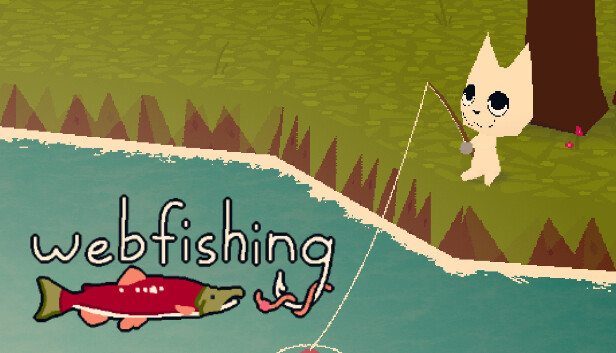
WEBFISHING: So sichern Sie Ihre gespeicherten Daten

Steam Cloud ist für das Spiel WEBFISHING nicht aktiv. Das bedeutet, dass keine Ihrer Speicherdateien in der Cloud gespeichert werden, wenn Sie das Spiel deinstallieren, Ihren PC formatieren oder auf eine andere ähnliche Situation stoßen. In dieser Anleitung erfahren Sie Schritt für Schritt, wie Sie Ihre Speicherstände manuell sichern und bei Bedarf wiederherstellen.

So sichern Sie Ihren Speicherstand

Um Ihre WEBFISHING-Sicherungsdateien zu sichern, gehen Sie folgendermaßen vor:

  1. Öffnen Sie den Datei-Explorer.
  2. Typ %appdata%/Godot/app_userdata/webfishing_2_newver in die Adressleiste ein und drücken Sie die Eingabetaste.
  3. Kopieren Sie alles aus dem webfishing_2_newver Ordner.
  4. Fügen Sie die kopierten Dateien in einen neuen Ordner ein, vorzugsweise mit dem Namen „Webfishing Backup“.
  5. Speichern Sie dieses Backup an einem sicheren Ort, beispielsweise auf einem USB-Stick oder einem Cloud-Speicherdienst wie Google Drive.

Wiederherstellen Ihrer gespeicherten Dateien

Wenn Sie das Spiel neu installieren oder Ihre Speicherdateien auf einen neuen PC verschieben müssen, gehen Sie folgendermaßen vor:

  1. Kopieren Sie die Dateien aus Ihrem „Webfishing Backup“-Ordner.
  2. Fügen Sie sie in den Originalordner ein: %appdata%/Godot/app_userdata/webfishing_2_newver.

Es wird empfohlen, diesen Sicherungsvorgang regelmäßig durchzuführen, insbesondere nach erheblichen Fortschritten im Spiel.

PLAY GUÍAS - CÓDIGOS DE JUEGOS

Play Guías

0
Would love your thoughts, please comment.x
()
x