JOIN OUR TELEGRAM CHANNEL • NO ADS • EXCLUSIVE TIPS
🎮 FREE to join — no subscription, no credit card ⚡ Tricks & codes BEFORE website release 🎁 Limited-time game codes & download keys 🏆 Win STEAM GAMES in global contests 🚫 Zero ads • zero spam • 100% clean 📲 Instant delivery — direct to Telegram 🎮 FREE to join — no subscription, no credit card ⚡ Tricks & codes BEFORE website release 🎁 Limited-time game codes & download keys 🏆 Win STEAM GAMES in global contests 🚫 Zero ads • zero spam • 100% clean 📲 Instant delivery — direct to Telegram
JOIN
WHY JOIN THE CHANNEL?
All perks — zero noise • 100% free
💎
100% FREE to join No subscription, no credit card required — ever
Tricks BEFORE website Get exclusive codes and strategies before anyone else
🎁
Limited-time game codes Temporary download keys — grab them fast, they expire
🏆
Steam Games Giveaways Global contests to win full Steam games & gift cards
🚫
Zero Ads • Zero Spam No promotions, no junk — just pure gaming content
📲
Instant Telegram Delivery Everything arrives directly — faster than websites or email
🔒
Members-Only Content Exclusive guides & secrets never published anywhere else
🌍
Global Community Join gamers worldwide and get real-time alerts
JOIN FOR FREE — GET STEAM CONTESTS & EXCLUSIVE CODES

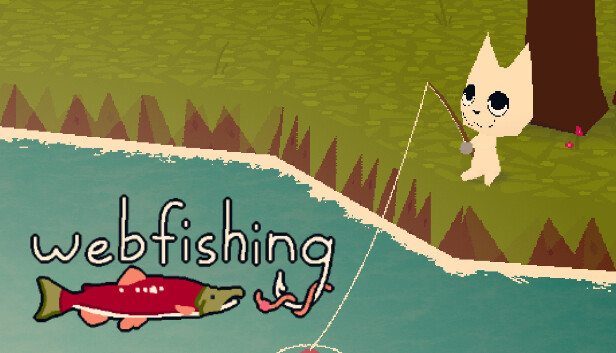
WEBFISHING: Cómo hacer una copia de seguridad de lo guardado


Steam Cloud no está activo para el juego WEBFISHING, lo que significa que si desinstalas el juego, formateas tu PC o te encuentras con cualquier otra situación similar, ninguno de tus archivos guardados se guardará en la nube. Esta guía le proporcionará un proceso paso a paso sobre cómo hacer una copia de seguridad manual de sus archivos guardados y restaurarlos cuando sea necesario.

Cómo hacer una copia de seguridad de tu guardado

Para hacer una copia de seguridad de sus archivos guardados de WEBFISHING, siga estos pasos:

  1. Abra el Explorador de archivos.
  2. Tipo %appdata%/Godot/app_userdata/webfishing_2_newver en la barra de direcciones y presione Enter.
  3. Copia todo del webfishing_2_newver carpeta.
  4. Pegue los archivos copiados en una carpeta nueva, preferiblemente llamada «copia de seguridad de pesca web».
  5. Guarde esta copia de seguridad en una ubicación segura, como una unidad USB o un servicio de almacenamiento en la nube como Google Drive.

Restaurar sus archivos guardados

Si necesitas reinstalar el juego o mover tus archivos guardados a una nueva PC, sigue estos pasos:

  1. Copie los archivos de su carpeta «copia de seguridad de pesca web».
  2. Pégalos en la carpeta original: %appdata%/Godot/app_userdata/webfishing_2_newver.

Se recomienda realizar este proceso de copia de seguridad con regularidad, especialmente después de lograr avances significativos en el juego.

PLAY GUÍAS - CÓDIGOS DE JUEGOS

Play Guías

0
Would love your thoughts, please comment.x
()
x