

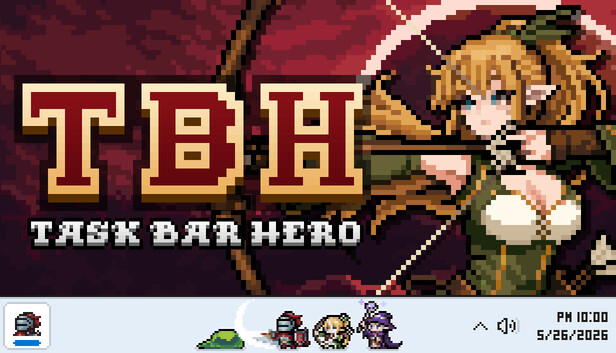
Se você atualizou o Task Bar Hero recentemente e de repente vê uma tela preta atrás da janela do jogo, não se preocupe – você não está sozinho. Muitos jogadores enfrentaram esse problema após o patch mais recente, e o botão “restaurar janela transparente” do jogo nem sempre resolve. Aqui está uma solução que funcionou para mim e é surpreendentemente simples.
Correção passo a passo
Etapa 1: abra sua biblioteca Steam
Clique com o botão direito em Herói da barra de tarefas na sua biblioteca Steam.
Etapa 2: vá para os arquivos instalados
No menu suspenso, selecione Gerenciar → Navegar pelos arquivos locais. Isso abrirá a pasta de instalação do jogo.
Etapa 3: Localize o executável do jogo
Encontre o arquivo chamado TaskBarHero.exe nessa pasta.
Passo 4: Abrir Propriedades
Clique com o botão direito em TaskBarHero.exe e selecione Propriedades.
Etapa 5: ajustar as configurações de compatibilidade
Clique no Compatibilidade guia.
Etapa 6: desative as otimizações de tela cheia
Marque a caixa que diz Desativar otimizações de tela cheia.
Etapa 7: alterar as configurações de alto DPI
Clique no Alterar configurações de alto DPI botão. Na nova janela, marque a caixa que diz Substituir o comportamento de escala de alto DPI. Em seguida, no menu suspenso abaixo, selecione Aplicativo.
Etapa 8: aplicar e iniciar
Clique OK em ambas as janelas e inicie o jogo novamente. O fundo preto deveria ter desaparecido.
Pontas
- Se a tela preta persistir, tente reiniciar o computador após aplicar as configurações.
- Certifique-se de que seus drivers gráficos estejam atualizados – isso às vezes pode interferir nos efeitos de transparência.
- Se você estiver usando sobreposições de terceiros (como Discord ou MSI Afterburner), tente desativá-las temporariamente para descartar conflitos.
Considerações Finais
Essa correção ajudou a mim e a vários outros jogadores a nos livrarmos do problema de fundo preto no Task Bar Hero. É um ajuste rápido que não requer edição ou reinstalação de arquivos. Experimente e deixe-me saber nos comentários se funcionou para você – estamos coletando feedback para repassar aos desenvolvedores. Feliz saque!
Mais guias:
- TBH: Task Bar Hero – Guia do iniciante (tudo o que você precisa saber para começar)
- TBH: Task Bar Hero – Dicas baseadas na experiência pessoal