

Video Gamer wird vom Reader unterstützt. Wenn Sie über Links auf unserer Website einkaufen, verdienen wir möglicherweise eine Affiliate-Provision. Preisänderungen vorbehalten. Erfahren Sie mehr
Fragst du dich? Wie behebe ich den Fehler „Zum Abspielen erforderliche Dateien“ in GTA Online? Werden Sie aus einem unbekannten Grund daran gehindert, das Spiel zu spielen? Nun, wir haben ein paar Tricks für Sie, die Sie ausprobieren können, damit Sie wieder ins Spiel kommen.
Wenn Sie neugierig auf GTA Online sind, könnten Sie auch daran interessiert sein, sich alle Standorte für Tierfotografie in GTA Online anzusehen. Sie sollten sich auch alle Standorte der Peyote-Pflanze in GTA Online ansehen.
Glücklicherweise weist GTA Online nicht viele Fehler auf. Dies liegt daran, dass die jahrelange Erfahrung mit dem Spiel dafür gesorgt hat, dass es reibungslos läuft. Dennoch kommt es immer wieder zu Fehlern auf PC und Konsole. Hier erfahren Sie, wie Sie den Fehler „Zum Spielen erforderliche Dateien“ beheben, damit Sie GTA Online problemlos spielen können.
Was ist der Fehler „Zum Spielen erforderliche Dateien“ in GTA Online?
Der Fehler „Zum Spielen erforderliche Dateien“ tritt normalerweise auf, wenn der Rockstar Games Service Wartungsarbeiten an den GTA Online-Servern durchführt. Diese geplante oder außerplanmäßige Serverwartung kann dann dazu führen, dass Sie vom Spiel gebootet werden oder den Online-Modus nicht starten können.
Dieser Fehler geht normalerweise mit der Meldung einher: „Die zum Spielen von GTA Online erforderlichen Dateien konnten nicht vom Rockstar Games Service heruntergeladen werden.“ Keine Sorge, es gibt eine Lösung für diesen Fehler.
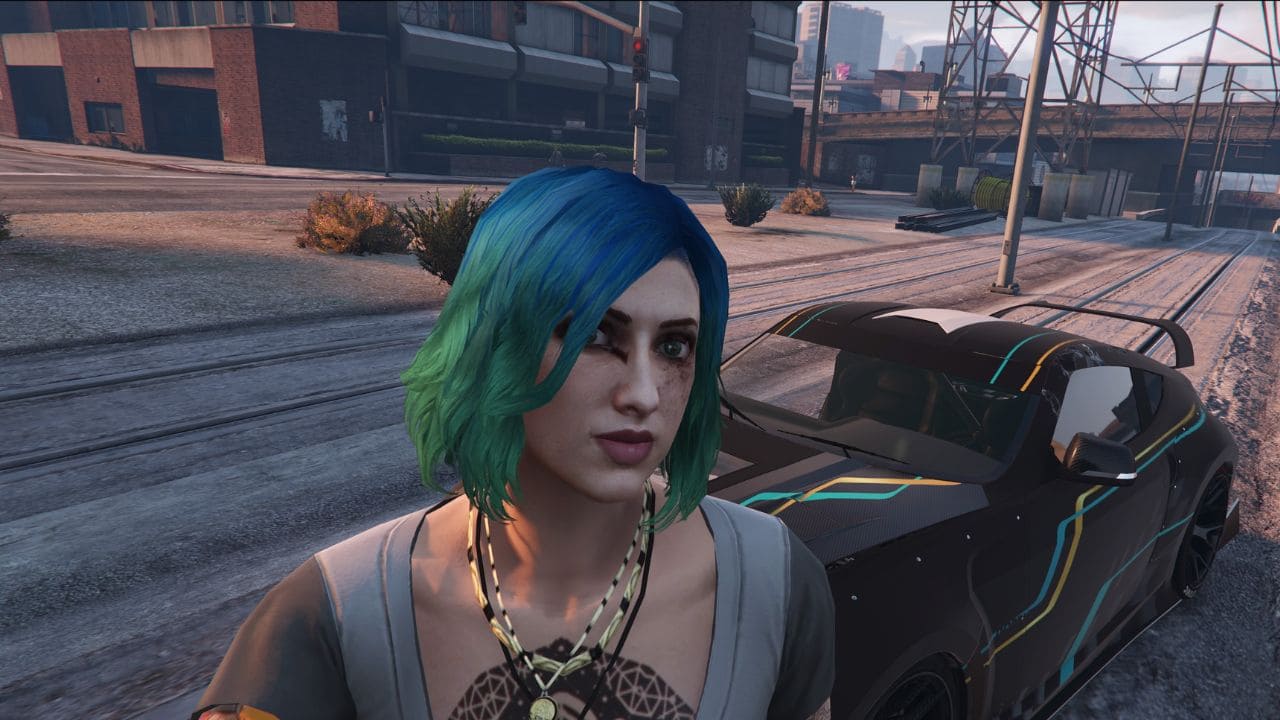
Bild von VideoGamer
GTA Online – „Zum Spielen erforderliche Dateien“ mögliche Korrekturen
Um diesen Fehler zu beheben, können Sie einige Lösungen ausprobieren. Bevor Sie etwas zu Zeitaufwändiges versuchen, sollten Sie Ihren WLAN-Router zurücksetzen, um zu sehen, ob das Problem an Ihrer Internetverbindung liegt. Probieren Sie die folgenden Methoden aus:
Leeren Sie Ihren Cache. Ändern Sie den Domain Service Name (DNS). Überprüfen Sie die In-Game-Dateien (PC).
Lassen Sie uns aufschlüsseln, wie diese Lösungen aussehen.
Leeren Sie Ihren Cache
Sie können Ihren Cache auf der Konsole leeren, indem Sie sie einfach ausschalten, den Netzstecker ziehen, ein paar Minuten warten und die Konsole dann wieder starten. Dies führt häufig zu einem kleinen Reset auf der Konsole, auf der Sie spielen, und kann Ihnen dabei helfen, einfacher eine Verbindung zu Spielen herzustellen.
Ändern Sie die DNS-Einstellungen
Gehen Sie folgendermaßen vor, um Ihre DNS-Einstellungen auf der Konsole zu ändern:
Gehen Sie zum Startbildschirm. Navigieren Sie zu den Interneteinstellungen oder Netzwerkeinstellungen. Gehen Sie zu den erweiterten Einstellungen. Wählen Sie DNS-Einstellungen. Wählen Sie die manuelle Eingabe. Geben Sie den folgenden primären DNS und sekundären DNS ein. Primär: 8.8.8.8. Sekundär: 8.8.4.4
Wenn Sie auf einem PC spielen, befolgen Sie diese Schritte, um Ihre DNS-Einstellungen zu ändern:
Gehen Sie zu den Einstellungen. Navigieren Sie zu Netzwerk und Internet. Gehen Sie zu Erweitert. Wählen Sie Wi-Fi- oder Ethernet-Verbindung. Gehen Sie zu Eigenschaften. Wählen Sie Internet Protocol Version 4. Klicken Sie auf Eigenschaften. Geben Sie einen neuen DNS-Server ein. Primär: 8.8.8.8. Sekundär: 8.8.4.4
Kontaktieren Sie Ihr Internetunternehmen
In seltenen Fällen kann es sein, dass Ihr Internetprovider das Problem verursacht. Durch die Bereitstellung bestimmter offener Gateways können Sie Ihre Verbindungsgeschwindigkeit für verschiedene Spiele steigern.
Überprüfen Sie die In-Game-Dateien (PC)
Wenn Sie das Spiel über Steam heruntergeladen haben, können Sie zu Ihrer Bibliothek navigieren, um zu überprüfen, ob die Dateien nicht beschädigt sind. Befolgen Sie diese Schritte, um dies abzuschließen:
Suchen Sie GTA in Ihrer Steam-Bibliothek. Klicken Sie mit der rechten Maustaste auf den Namen und gehen Sie zu den Eigenschaften. Gehen Sie zu Updates. Nach Updates suchen. Führen Sie eine Dateiprüfung durch, um nach beschädigten Dateien zu suchen
Wenn alles andere fehlschlägt, können Sie sich auch an den Support von Rockstar Games wenden oder die Server von Rockstar Games überprüfen, um sicherzustellen, dass sie betriebsbereit sind.
Das ist alles, was Sie über die Behebung dieses Fehlers wissen müssen. Schauen Sie sich auch alle Standorte von GTA Online Snowman an. Vielleicht interessiert Sie auch, ob GTA Online kostenlos ist.
GTA Online „Zum Spielen erforderliche Dateien“ – FAQ
Was verursacht den Fehler „Zum Abspielen erforderliche Dateien“ in GTA Online?
Typischerweise treten Fehler wie dieser auf, wenn Rockstar Serverwartungen durchführt oder Sie ein Internetproblem haben.
Wie behebt man den Fehler „Zum Abspielen erforderliche Dateien“?
Sie können diesen Fehler möglicherweise beheben, indem Sie Ihr Internet zurücksetzen, Ihre DNS-Einstellungen ändern oder Ihren Cache leeren.