

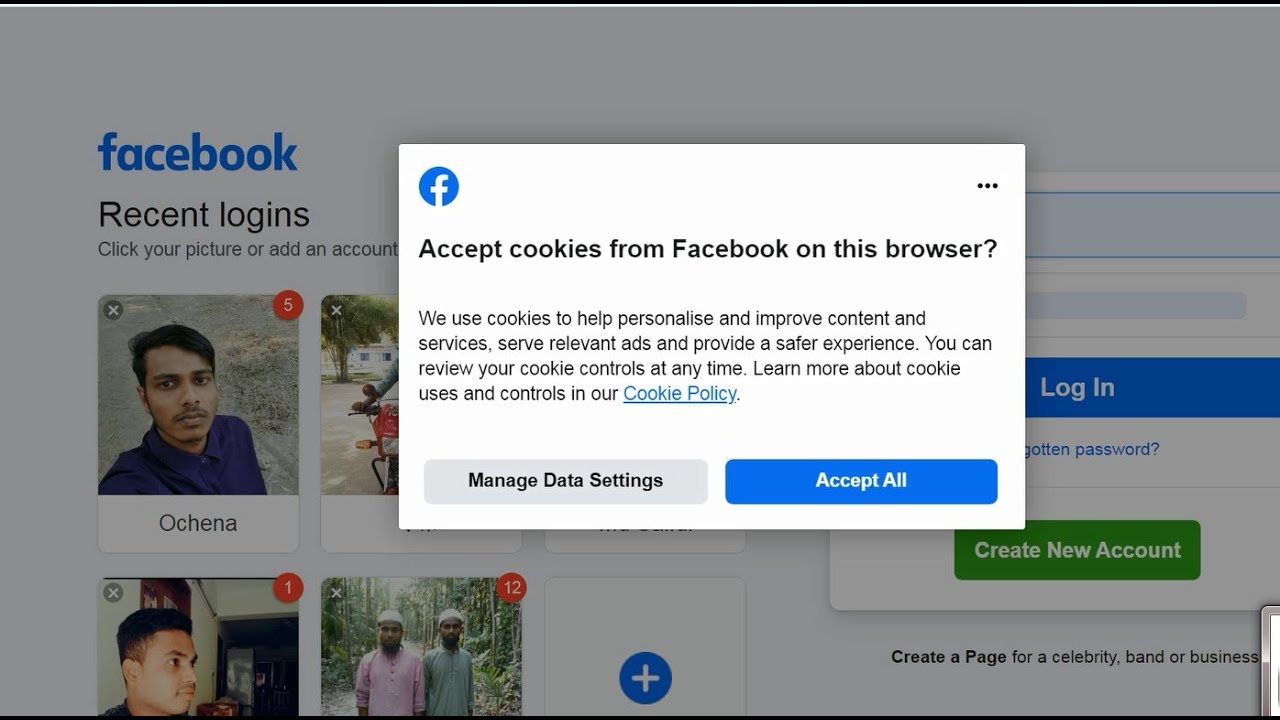
**Nutzen Sie die Möglichkeiten von Cookies für reibungsloses Surfen auf Facebook**
Cookies, die unbesungenen Helden der digitalen Welt, spielen eine entscheidende Rolle bei der Verbesserung Ihres Facebook-Erlebnisses. Sie ermöglichen es dem Social-Media-Giganten, sich Ihre Präferenzen zu merken, personalisierte Anzeigen zu erstellen und sichere Anmeldesitzungen aufrechtzuerhalten. Wenn Sie Probleme beim Zugriff auf bestimmte Funktionen der Facebook-App haben, kann das Aktivieren von Cookies in Ihrem Webbrowser der Schlüssel zu einem reibungslosen und problemlosen Erlebnis sein.
**Cookies in verschiedenen Browsern aktivieren**
Befolgen Sie diese Schritt-für-Schritt-Anleitung, um Cookies in Ihrem bevorzugten Browser zu aktivieren:
**Internet Explorer 7, 8 und 9**
1. Starten Sie den Internet Explorer.
2. Klicken Sie in der oberen Menüleiste auf „Tools“.
3. Wählen Sie „Internetoptionen“.
4. Navigieren Sie zur Registerkarte „Datenschutz“.
5. Aktivieren Sie unter „Erweitert“ das Kontrollkästchen neben „Automatische Cookie-Verarbeitung überschreiben“.
6. Wählen Sie „Akzeptieren“ sowohl für „Erstanbieter-Cookies“ als auch für „Drittanbieter-Cookies“.
7. Klicken Sie zweimal auf „OK“, um Ihre Änderungen zu speichern.
**Feuerfuchs**
1. Öffnen Sie Firefox.
2. Klicken Sie in der oberen Menüleiste auf „Tools“.
3. Wählen Sie „Optionen“.
4. Navigieren Sie zur Registerkarte „Datenschutz“.
5. Klicken Sie im Bereich „Verlauf“ auf das Dropdown-Menü neben „Benutzerdefinierte Einstellungen für den Verlauf verwenden“.
6. Aktivieren Sie die Kontrollkästchen neben „Cookies von Websites akzeptieren“ und „Cookies von Drittanbietern akzeptieren“.
7. Wählen Sie unter „Aufbewahren bis“ die Option „ablaufen“ aus.
**Google Chrome**
1. Starten Sie Google Chrome.
2. Klicken Sie oben rechts auf die drei Punkte.
3. Wählen Sie „Einstellungen“.
4. Scrollen Sie nach unten und klicken Sie auf „Datenschutz und Sicherheit“.
5. Klicken Sie unter „Inhaltseinstellungen“ auf „Cookies“.
6. Stellen Sie sicher, dass der Kippschalter neben „Websites erlauben, Cookie-Daten zu speichern und zu lesen“ eingeschaltet ist.
7. Deaktivieren Sie das Kontrollkästchen neben „Cookies von Drittanbietern in Inkognito-Fenstern blockieren“.
**Mobile Safari (iPhone, iPad)**
1. Gehen Sie zum Startbildschirm Ihres Geräts.
2. Tippen Sie auf das Symbol „Einstellungen“.
3. Scrollen Sie nach unten und wählen Sie „Safari“.
4. Tippen Sie unter „Datenschutz und Sicherheit“ auf „Cookies akzeptieren“.
5. Wählen Sie „Von besucht“ aus dem Popup-Menü.
6. Drücken Sie die Home-Taste, um zum Home-Bildschirm zurückzukehren.
7. Tippen Sie auf das „Safari“-Symbol, um den Browser neu zu starten.
8. Warten Sie einige Sekunden, bis die Cookie-Einstellungen wirksam werden.
**Umgehung der In-App-Browserbeschränkungen von Facebook**
Der In-App-Browser von Facebook kann manchmal Probleme mit Cookies verursachen. Um diese Probleme zu vermeiden, sollten Sie stattdessen einen externen Browser verwenden:
1. Öffnen Sie die Facebook-App.
2. Tippen Sie auf die drei Linien in der unteren rechten Ecke.
3. Scrollen Sie nach unten und wählen Sie „Einstellungen und Datenschutz“.
4. Tippen Sie auf „Einstellungen“.
5. Scrollen Sie nach unten und wählen Sie „App-Einstellungen“.
6. Schalten Sie den Schalter neben „Links werden extern geöffnet“ ein.
Indem Sie diese Schritte befolgen, können Sie Cookies in Ihrem Browser aktivieren und so ein nahtloses und personalisiertes Facebook-Erlebnis gewährleisten. Egal, ob Sie Benachrichtigungen überprüfen, durch Ihre Timeline scrollen oder sich mit Freunden verbinden, Cookies arbeiten im Hintergrund, um Ihre Reise zu verbessern und angenehmer zu gestalten.