

Scopri come ospitare il tuo gioco pubblico configurando un server nella nostra Guida ai server protetti – Hosting dedicato.
L’attesissimo gioco di ruolo survival Enshrouded ha ufficialmente rilasciato il suo accesso anticipato su Steam. Enshrouded offre la possibilità di giocare con amici e familiari per una divertente esperienza MMO-lite. Puoi partecipare a un altro gioco online o scegliere di ospitare il tuo server. In questa guida forniremo istruzioni passo passo per configurare un server e come ospitare il tuo gioco.
Guida ai server protetti – Hosting dedicato
Se sei interessato a creare un server per una partita pubblica di Enshrouded, puoi scegliere di creare un server dedicato o ospitare una partita multiplayer standard che viene eseguita solo mentre stai giocando. A meno che tu non preveda di programmare orari di gioco specifici con i membri del tuo gruppo o semplicemente non hai il tempo di giocare costantemente, allora un server dedicato sarà probabilmente la scelta migliore.
L’utilizzo di un server dedicato significa che qualsiasi partecipante può accedere e giocare in qualsiasi momento senza che l’host debba essere presente. Questa sarà l’opzione migliore per la maggior parte dei giocatori, ma soprattutto per coloro che hanno amici che vivono in una varietà di fusi orari diversi.
Ecco i passaggi per configurare un hosting dedicato per Enshrouded:
Acquista un server da un sito di terze parti. (GPortal è la nostra opzione consigliata). Assicurati che sia in esecuzione, modifica il nome del server e imposta la password e il limite del server Attiva i backup automatici e controlla i dati di accesso Aggiungi a Steam Avvia Enshrouded e trova il tuo server
Passaggio 1: hosting dedicato protetto
GPortal è forse l’opzione più popolare per un server Enshrouded e anche l’opzione consigliata. Se non hai già un account dovrai registrarti e creare un login. Assicurati che la prima pagina mostri il logo Enshrouded e fai clic sul pulsante «Ordina il tuo server». Verranno visualizzati i piani e gli abbonamenti disponibili.
Assicurati di scegliere la posizione del server. Al momento della pubblicazione, tutti i server nordamericani erano esauriti. Attualmente rimangono solo i server in Inghilterra, Europa, Brasile e Cina. Scegli il tuo server in base alla migliore velocità relativa alla posizione della maggior parte del tuo gruppo. Inoltre, assicurati di avere abbastanza slot per ciascuno dei membri del tuo gruppo.
Passaggio 2: hosting dedicato protetto
In secondo luogo, nel GPortal del tuo server Enshrouded definirai le impostazioni di base. Puoi trovare il server che hai appena acquistato elencato sotto «I miei server» nel menu a sinistra. Scegli quel server e caricherà il server. Da lì vedrai la pagina Stato, che mostrerà tutte le informazioni necessarie sul server. Inoltre, assicurati di avere il server impostato su «In esecuzione». Altrimenti non potrai usarlo.
Fai clic su Impostazioni di base a sinistra e puoi fornire al tuo server un nome e una password. Ciò renderà più semplice per amici e familiari identificare il server corretto a cui unirsi. Inoltre, la protezione tramite password farà in modo che solo i giocatori che inviti specificamente possano accedere al tuo gioco.
Successivamente, imposta un limite al numero massimo di giocatori che desideri nel tuo gioco. Tale numero potrebbe essere parzialmente determinato dal numero di slot pagati nell’abbonamento al server. Se lo desideri, puoi sempre impostare un limite inferiore a quello per cui hai pagato. Inoltre, tieni presente che Enshrounded ha un limite massimo di 16 giocatori per server.
Infine, assicurati di fare clic su Salva, in modo che tutte le informazioni vengano conservate.
Passaggio 3: hosting dedicato protetto
Un paio di passaggi finali prima di lasciare GPortal. Innanzitutto, assicurati di impostare il server per il backup automatico. Puoi scegliere di eseguire il backup manuale del server se desideri avere questo tipo di controllo, ma impostare il server per il backup automatico è probabilmente la scelta migliore per la maggior parte dei giocatori.
In secondo luogo, dai un’occhiata ai tuoi dati di accesso. Per connetterti al server su Steam dovrai prendere nota dell’indirizzo IP e del numero di porta della query.
Passaggio 4: hosting dedicato protetto
Ora che il tuo server è configurato su GPortal, apri il client Steam sul tuo computer. Dalla scheda Libreria, assicurati di aver scelto Enshrouded nell’elenco a sinistra. Quindi, fai clic su «Visualizza» nelle schede in alto a sinistra e trova Server di gioco nel menu a discesa. Questo aprirà la schermata Server di gioco. In basso dovresti vedere un piccolo pulsante + (più). Fai clic su di esso per aggiungere il tuo nuovo server.
Per fare ciò dovrai avere l’indirizzo IP che ti è stato assegnato sul sito GPortal. Immettere l’indirizzo IP e fare clic su OK. Ora dovresti vedere il tuo server nell’elenco dei server di gioco.
Passaggio 5: hosting dedicato protetto
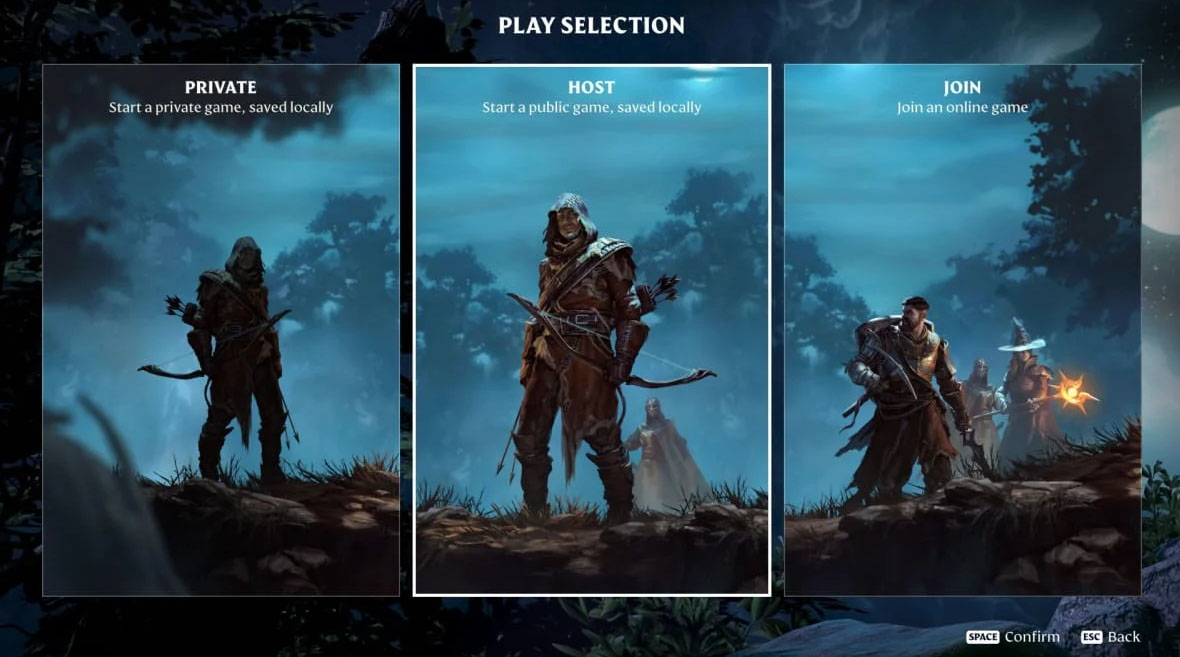
Finalmente dovresti essere pronto per entrare e giocare a Enshrouded sul tuo nuovo server dedicato! Dalla schermata di selezione del gioco, scegli di partecipare a un gioco. Ignora il pulsante Host, anche se tecnicamente stai ospitando il gioco perché hai acquistato un server. Il pulsante Host è solo per i giocatori che ospiteranno il gioco localmente sul proprio computer. (Come abbiamo detto sopra, ciò significa che il server funziona solo quando sei attivo e stai giocando).
Seleziona Partecipa e dovresti vedere il server dedicato che hai connesso nell’elenco dei server disponibili. Seleziona il tuo server e poi fai clic sul pulsante Partecipa per entrare nel gioco!
Progressione della missione su un server dedicato
Che tu stia ospitando un gioco tu stesso o partecipando a un gioco ospitato da qualcun altro, è importante sapere che la progressione delle missioni è condivisa a livello di server. Ciò significa che quando una missione viene completata da un giocatore, verrà classificata come completata da tutti. Di conseguenza, sarebbe meglio discutere con i membri invitati quali sono i piani e le aspettative di tutti per il gioco. Potrebbero esserci alcuni membri che desiderano specializzarsi nell’artigianato e nella costruzione. O altri che vogliono concentrarsi sul combattimento e sull’eliminazione del sudario. Sarà fondamentale assicurarsi che tutti comprendano che la progressione delle missioni è condivisa.
Inoltre, questo può anche essere un buon motivo per impostare una password sul tuo server. Altrimenti, potresti far partecipare persone casuali. Senza la protezione tramite password, potrebbero interferire con i piani di missione, creazione e progressione di costruzione che tu e il tuo gruppo avete fatto.
Cerchi di più?
Grazie per aver letto la Guida ai server protetti – Hosting dedicato. Forniamo le ultime notizie e creiamo guide per Baldur’s Gate 3, ARK Survival Ascended, Dragon’s Dogma 2 e altro ancora. Inoltre, guardami mentre gioco su Twitch o visita il mio canale YouTube!