

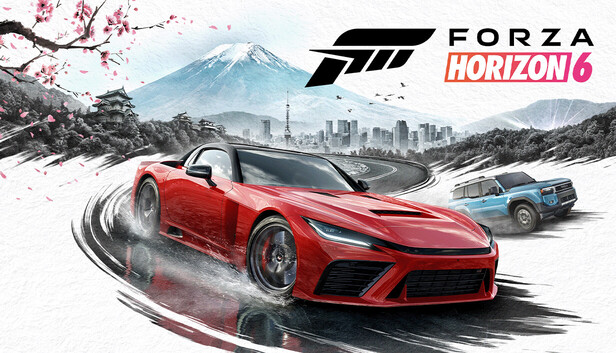
Wenn Sie die Grafik von Forza Horizon 6 über das hinausgehen möchten, was das Einstellungsmenü im Spiel zulässt, ist die manuelle Bearbeitung der Konfigurationsdatei die richtige Wahl. Dieser Leitfaden führt Sie durch das Auffinden der richtigen Datei, das Verstehen der wichtigsten Parameter und deren Optimierung für schärfere Reflexionen, bessere Schatten, verbesserte Partikeleffekte und mehr. Ganz gleich, ob Sie Ultrarealismus anstreben oder einfach nur die Leistung verfeinern möchten, mit diesen Einstellungen haben Sie die volle Kontrolle.
Schritt-für-Schritt-Anleitung
Schritt 1: Suchen Sie die Konfigurationsdatei
Drücken Sieg + R auf Ihrer Tastatur, fügen Sie dann den folgenden Pfad ein und drücken Sie die Eingabetaste:
%LOCALAPPDATA%\ForzaHorizon6\LocalStorage_Shared\ForzaUserConfigSelections\
Alternativ können Sie auch manuell navigieren:
C:\Users\User\AppData\Local\ForzaHorizon6\LocalStorage_Shared\ForzaUserConfigSelections\
Die Hauptgrafikkonfigurationsdatei wird benannt UserConfigSelections. Öffnen Sie es mit einem beliebigen Texteditor wie Notepad.
Schritt 2: Legen Sie zunächst die grundlegenden Spieleinstellungen fest
Bevor Sie die Konfigurationsdatei bearbeiten, starten Sie Forza Horizon 6 und konfigurieren Sie die Grundeinstellungen passend zu Ihrem PC und Monitor. Dazu gehört:
- Auflösung
- Bildschirmmodus (Vollbild empfohlen)
- Aktualisierungsrate
- HDR (falls unterstützt)
- DLSS / DLAA / FSR3 / XeSS
Dadurch wird sichergestellt, dass die Konfigurationsdatei von einer stabilen Basislinie aus startet.
Schritt 3: Sichern Sie die Originalkonfiguration
Schritt 4: Deaktivieren Sie die dynamische Optimierung
Suchen nach UseDynamicOptimization in der Datei und setzen Sie es auf 0. Stellen Sie außerdem sicher, dass alle Parameter mit isDynamic eingestellt sind "0". Dadurch wird verhindert, dass das Spiel automatisch die Qualität senkt, um die Leistung aufrechtzuerhalten.
Schritt 5: Passen Sie die wichtigsten Grafikparameter an
Reflexionen und Cubemaps
Spiegelqualität
Windschutzscheiben- und Glasreflexionen
Teilchen und Schatten
Verformbarer Schnee (detaillierte Abstimmung)
Active="1"Aktiviert das Schneeverformungssystem.TessellationLOD0EdgeLength="0.100000"Bietet maximale Details im Nahbereich.VertexModifyMinDistUndVertexModifyMaxDistSteuern Sie, wie weit Reifenspuren und Oberflächenverformungen auftreten.
FOV-Anpassungen
Schärfeeinstellungen
Schritt 6: Ändern Sie den Abschnitt „Auswahl“.
Scrollen Sie nach unten zum
Schritt 7: Speichern und testen
Speichern Sie die Datei und starten Sie dann Forza Horizon 6. Überprüfen Sie, ob die Änderungen korrekt angewendet werden. Wenn Probleme oder Abstürze auftreten, stellen Sie Ihr Backup wieder her und versuchen Sie, die Werte einzeln anzupassen.
Wichtige Tipps
- Deaktivieren Sie immer die dynamische Optimierung – Satz
UseDynamicOptimizationZu0und allesisDynamicAttribute zu"0". Andernfalls überschreibt das Spiel möglicherweise Ihre manuellen Einstellungen. - Backup ist unerlässlich – Behalten Sie eine Kopie der ursprünglichen Konfigurationsdatei. Ein falscher Wert kann zu Abstürzen oder visuellen Störungen führen.
- Überwachen Sie die Aktualisierungsrate – Der
MonitorRefreshPeriodDer Wert wird berechnet als1 ÷ refresh rate. Für 240 Hz verwenden Sie0.004167. Für 144 Hz verwenden Sie0.006944. - Auswirkungen auf die Leistung – Höhere Werte für Reflexionsauflösung, Cubemap-Abstand und Tessellation wirken sich negativ auf die Leistung aus. Passen Sie es entsprechend Ihrer Hardware an.
- FOV-Werte sind persönliche Präferenzen – Fühlen Sie sich frei, sie nach Ihren Wünschen zu optimieren. Die Standardwerte sind ein guter Ausgangspunkt.
- DLSS und DLAA – Wenn Sie über eine NVIDIA-GPU verfügen, sollten Sie erwägen, DLAA für Anti-Aliasing mit nativer Auflösung zu aktivieren. Die DLSS-Frame-Generierung kann die FPS bei minimalem Qualitätsverlust steigern.
Letzte Gedanken
Durch Bearbeiten der Forza Horizon 6-Konfigurationsdatei erhalten Sie Zugriff auf Einstellungen, die im Standardmenü nicht verfügbar sind. Von einer feineren Schneeverformung bis hin zu schärferen Reflexionen und einer besseren Spiegelqualität können diese Optimierungen Ihr visuelles Erlebnis erheblich verbessern. Denken Sie daran, es langsam anzugehen, jede Änderung zu testen und immer ein Backup griffbereit zu haben.
Weitere Anleitungen:
- Forza Horizon 6 – So beheben Sie den Gaming-Services-Fehler (manuelle Paketaktualisierung)
- Forza Horizon 6 – So beheben Sie Startprobleme und kehren zum Rennsport zurück