JOIN OUR TELEGRAM CHANNEL • NO ADS • EXCLUSIVE TIPS
🎮 FREE to join — no subscription, no credit card ⚡ Tricks & codes BEFORE website release 🎁 Limited-time game codes & download keys 🏆 Win STEAM GAMES in global contests 🚫 Zero ads • zero spam • 100% clean 📲 Instant delivery — direct to Telegram 🎮 FREE to join — no subscription, no credit card ⚡ Tricks & codes BEFORE website release 🎁 Limited-time game codes & download keys 🏆 Win STEAM GAMES in global contests 🚫 Zero ads • zero spam • 100% clean 📲 Instant delivery — direct to Telegram
JOIN
WHY JOIN THE CHANNEL?
All perks — zero noise • 100% free
💎
100% FREE to join No subscription, no credit card required — ever
Tricks BEFORE website Get exclusive codes and strategies before anyone else
🎁
Limited-time game codes Temporary download keys — grab them fast, they expire
🏆
Steam Games Giveaways Global contests to win full Steam games & gift cards
🚫
Zero Ads • Zero Spam No promotions, no junk — just pure gaming content
📲
Instant Telegram Delivery Everything arrives directly — faster than websites or email
🔒
Members-Only Content Exclusive guides & secrets never published anywhere else
🌍
Global Community Join gamers worldwide and get real-time alerts
JOIN FOR FREE — GET STEAM CONTESTS & EXCLUSIVE CODES

Firewatch: Como corrigir problema de micro gagueira (100% funcionando)

Guia para corrigir problemas irritantes de Micro Stuttering em sistemas de gama alta e média

As primeiras coisas primeiro!

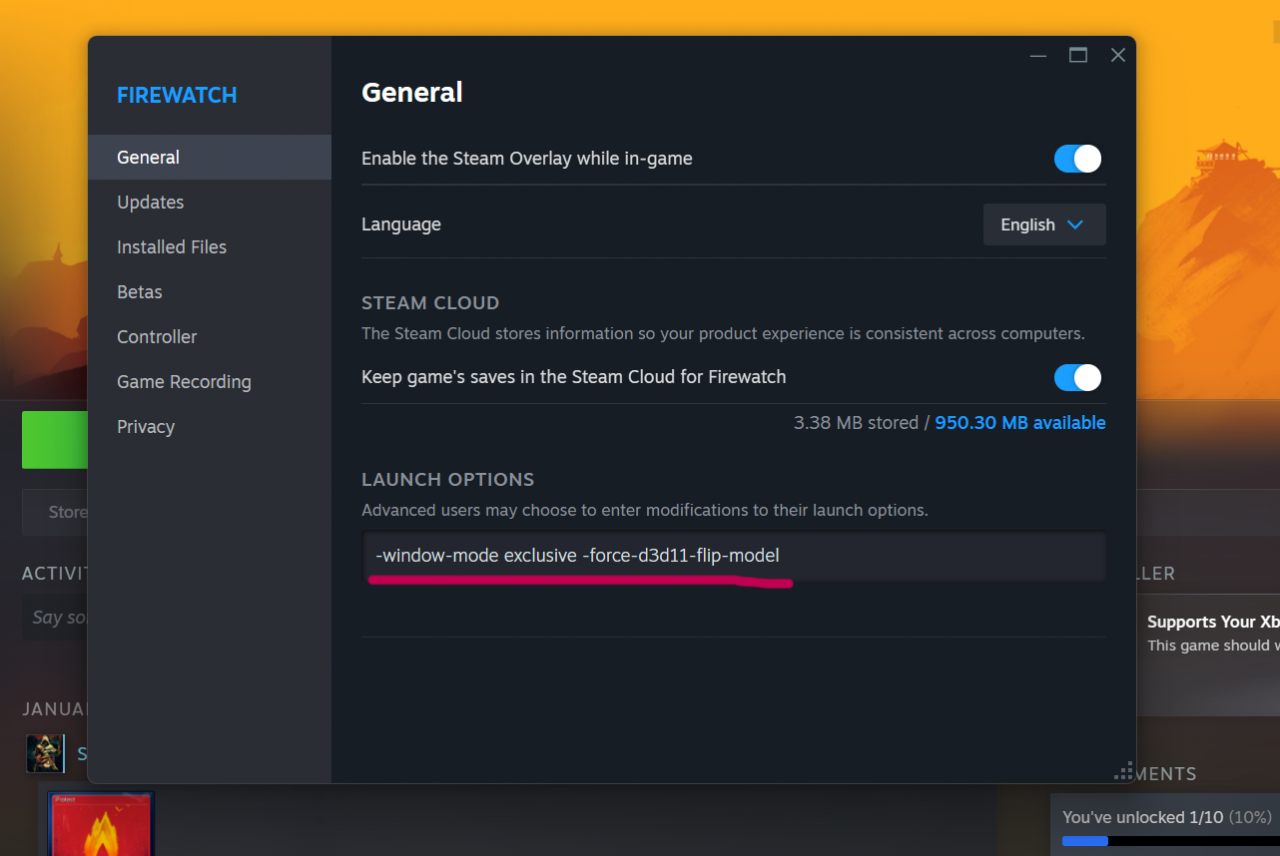
Vá para sua biblioteca Steam e vá para as propriedades do jogo. Em seguida, adicione este código ao seu
Parâmetros de lançamento campo.

-modo de janela exclusivo -force-d3d11-flip-model


Segunda etapa (opcional se você souber a taxa de atualização)

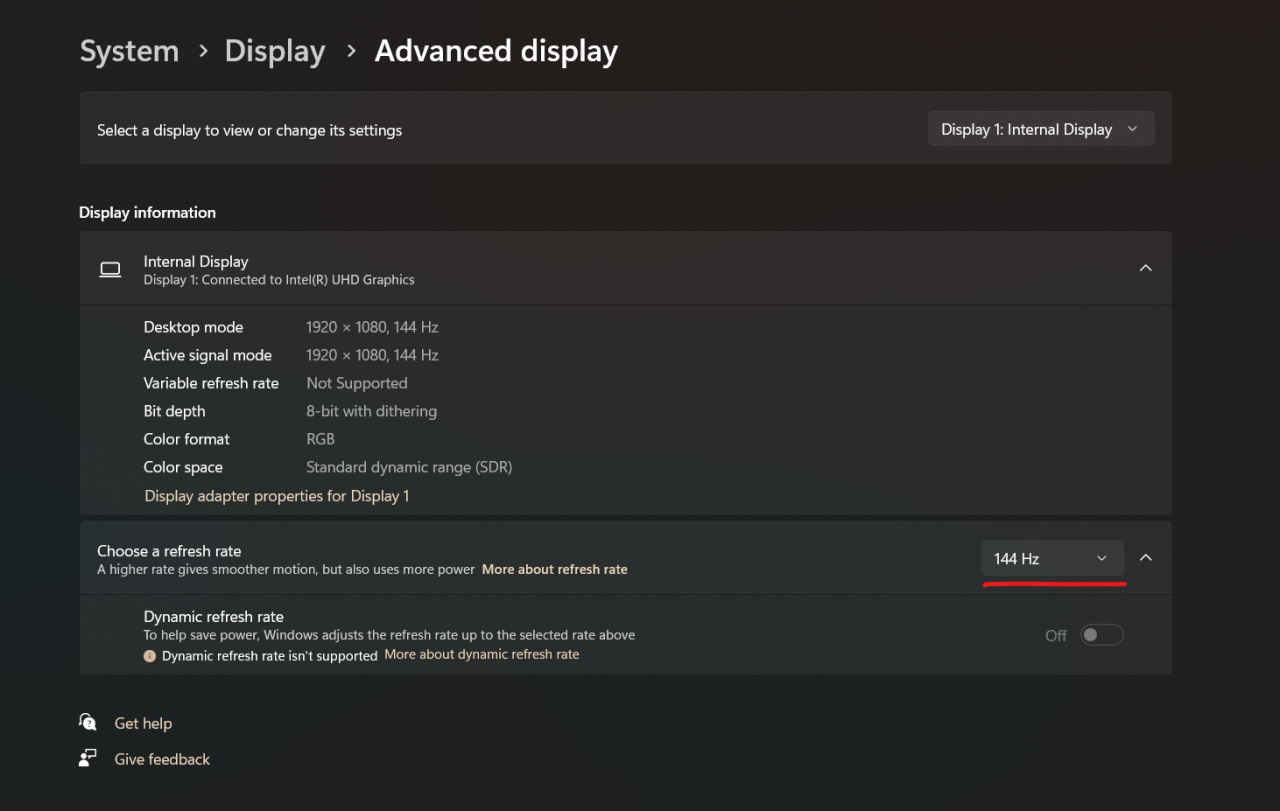
Primeiro de tudo, você precisa encontrar a taxa de atualização da tela. (Talvez você já saiba disso).
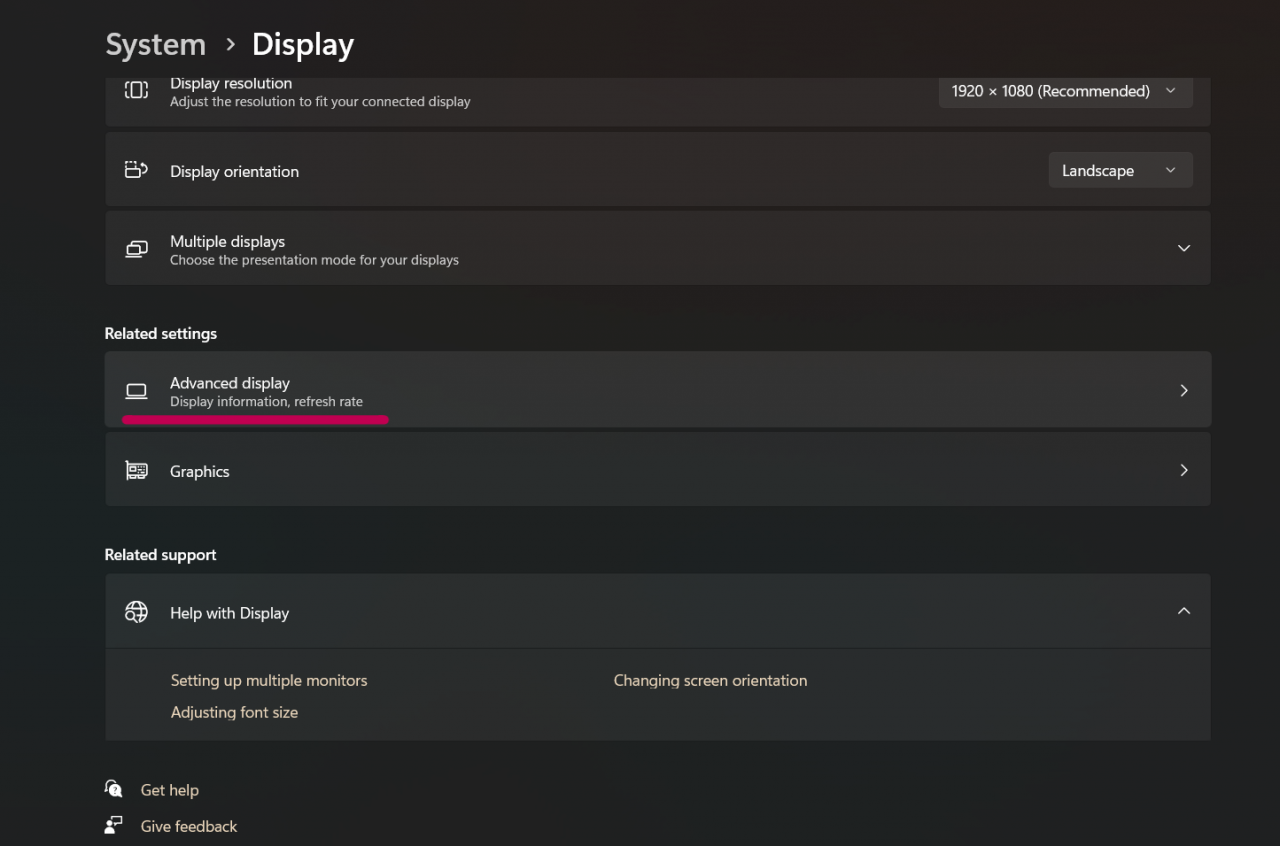
Você pode encontrá-lo na configuração de exibição após clicar com o botão direito na área de trabalho.

depois disso, vá para a opção de exibição avançada e você a verá.
Terceiro Passo

Agora é a parte importante.

Em vez de usar o Riva Tuner para limite de taxa de quadros, podemos usar Aplicativos Nvidia Opção “Max Frame rate” para limitar a taxa de quadros ao seu Exibir taxa de atualização (para mim é 144) .

(Isso dirá ao driver da GPU para Não produza mais do que a taxa de quadros fornecida.)
Você pode obter os mesmos resultados com Painel de controle Nvidia.

Se você não vir o jogo, adicione-o manualmente nesta opção
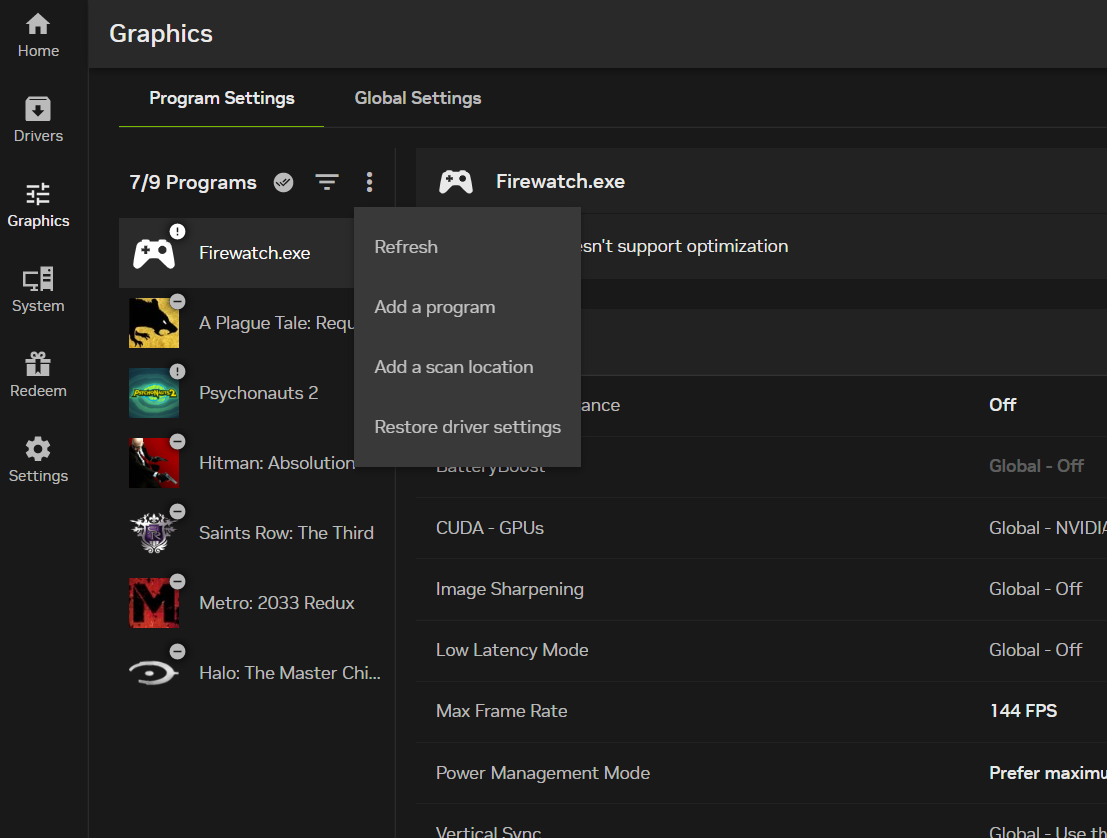
Agora feche o 'Taxa de quadros' assim como mencionei para combinar com o seu 'Exibir taxa de atualização'
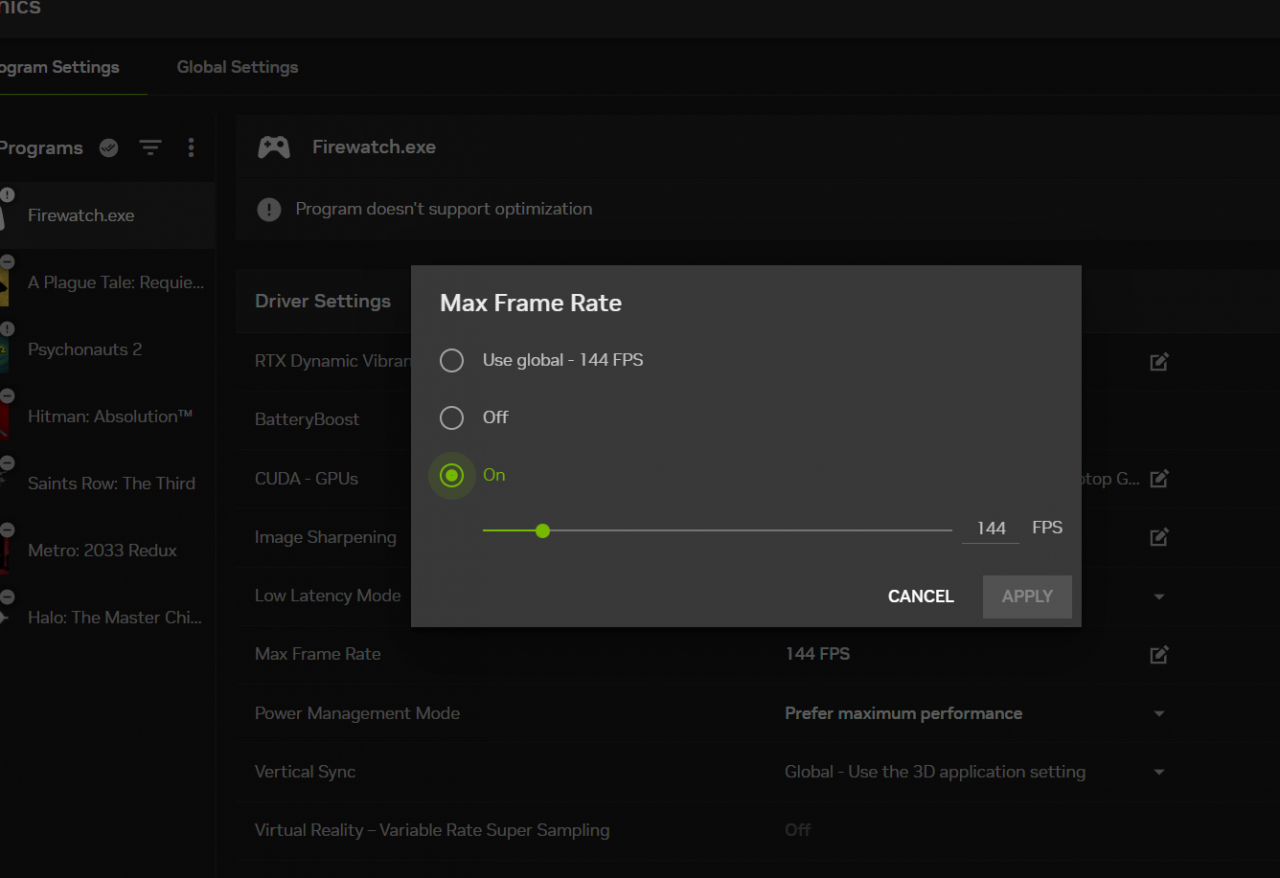
Feito 🍾🦩

Toque Final

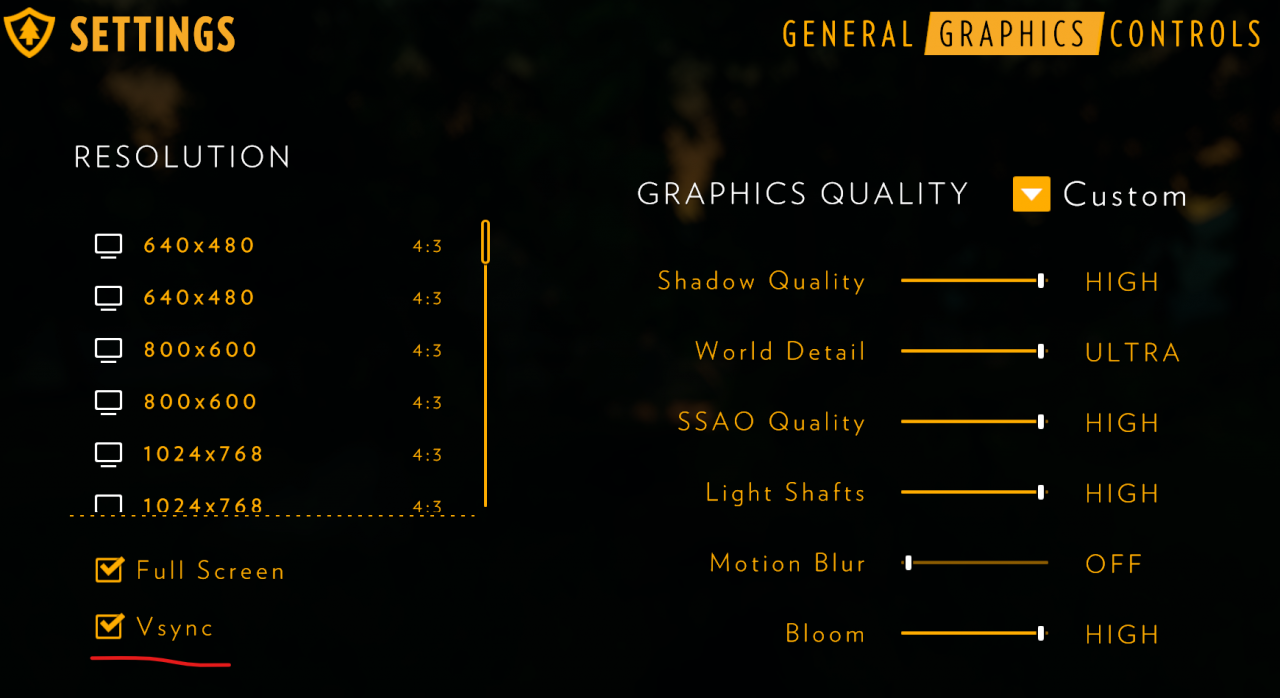
se sua exibição não suporta nenhuma tecnologia Adaptive Sync como Gsync. certifique-se de ativar sincronização V nas configurações do jogo.

Isso também ajudará a reduzir as gagueiras quando combinado com as etapas acima.
PLAY GUÍAS - CÓDIGOS DE JUEGOS

Play Guías

0
Would love your thoughts, please comment.x
()
x