ハイエンドおよびミッドレンジ システムにおける迷惑なマイクロ スタッタリング問題を修正するためのガイド
まず最初に!
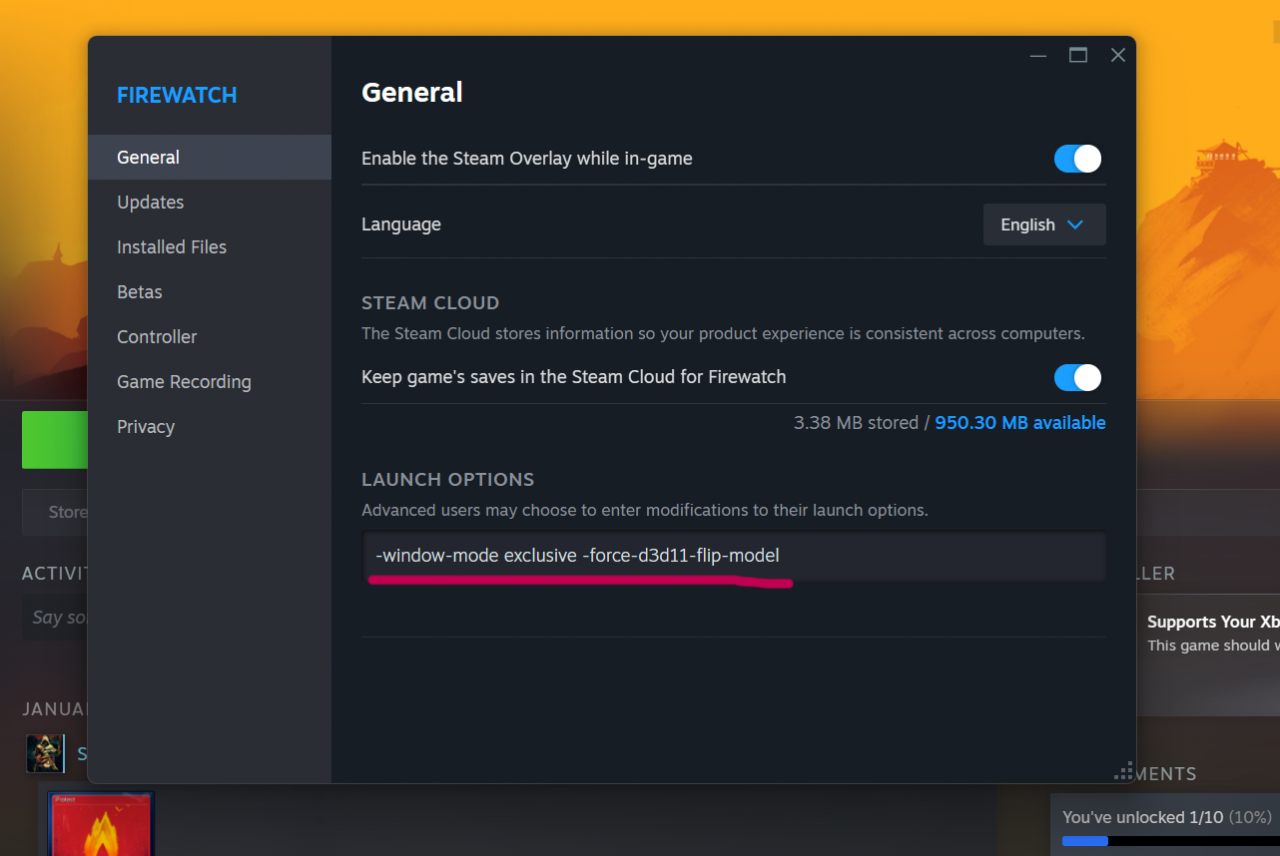
Steam ライブラリに移動し、ゲームのプロパティに移動します。次に、このコードを
起動パラメータ 分野。
起動パラメータ 分野。
-window-mode exclusive -force-d3d11-flip-model
…
2 番目のステップ (リフレッシュ レートがわかっている場合はオプション)
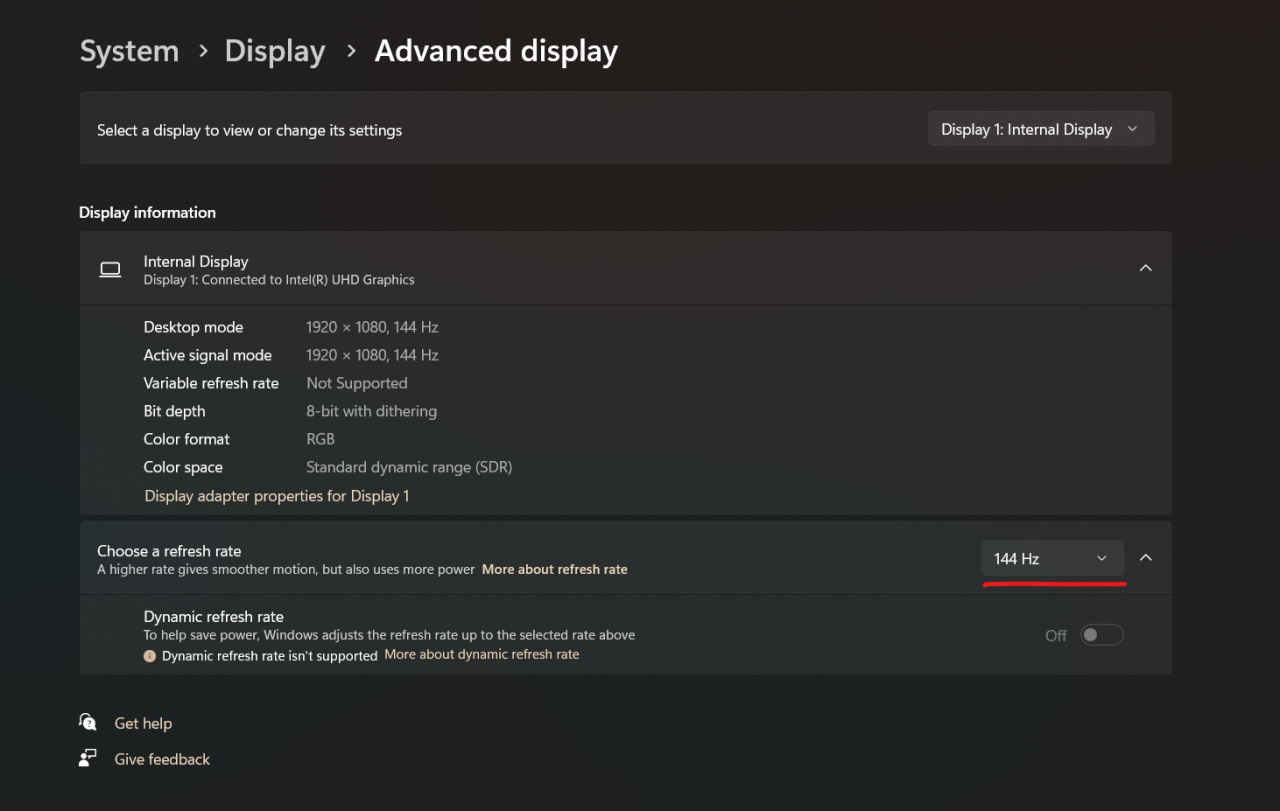
まず第一に、ディスプレイのリフレッシュレートを見つける必要があります。 (もしかしたらもうご存知かもしれません)。
デスクトップを右クリックした後のディスプレイ設定で見つけることができます。
デスクトップを右クリックした後のディスプレイ設定で見つけることができます。
その後、詳細表示オプションに移動すると表示されます。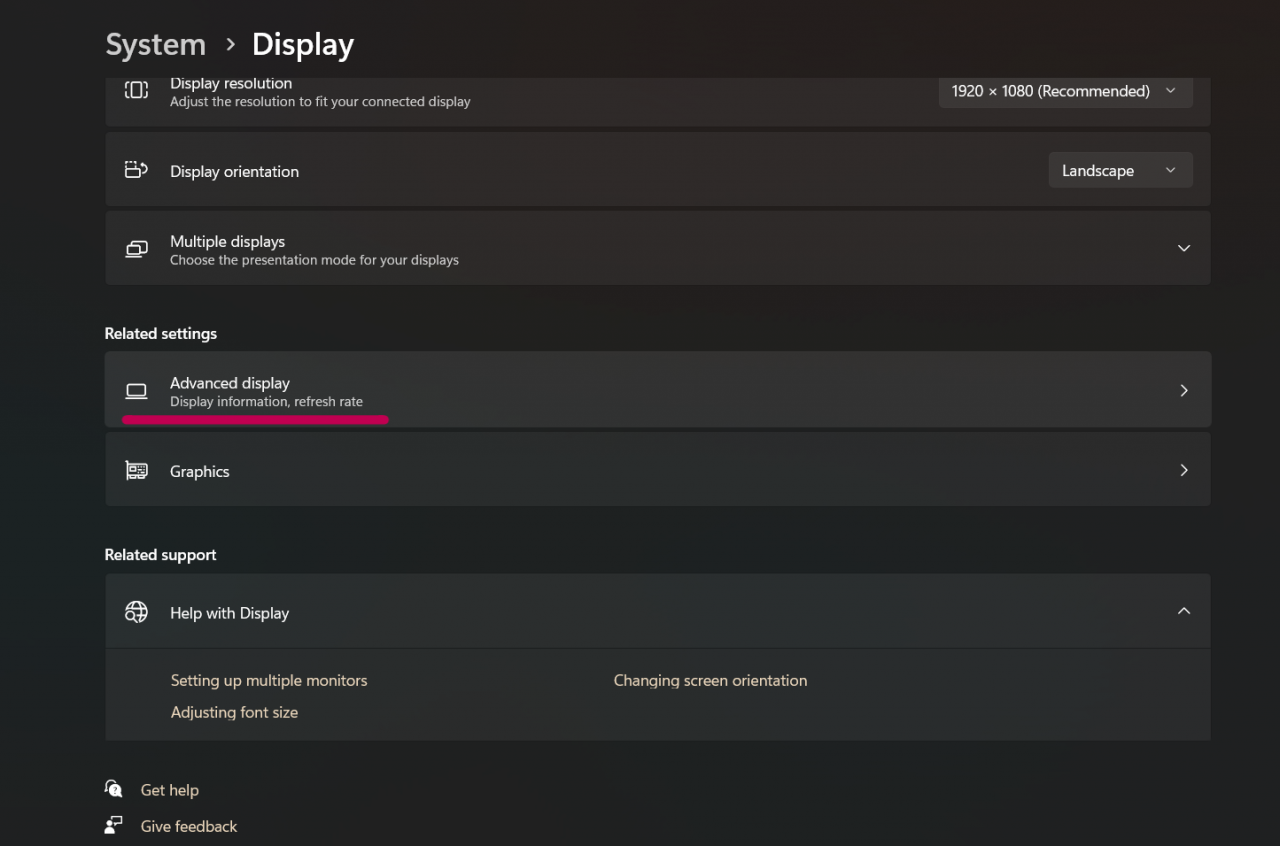
第三段階
ここからが重要です。
フレーム レート キャップに Riva Tuner を使用する代わりに、以下を使用できます。 Nvidia アプリ 「最大フレーム レート」フレーム レートを制限するオプション ディスプレイのリフレッシュ レート (私の場合は 144) 。
(これにより、GPU ドライバーに次のように指示されます) 指定されたフレーム レートを超えて出力しません。)
次の方法でも同じ結果を達成できます Nvidiaのコントロールパネル。
ゲームが表示されない場合は、このオプションから手動で追加してください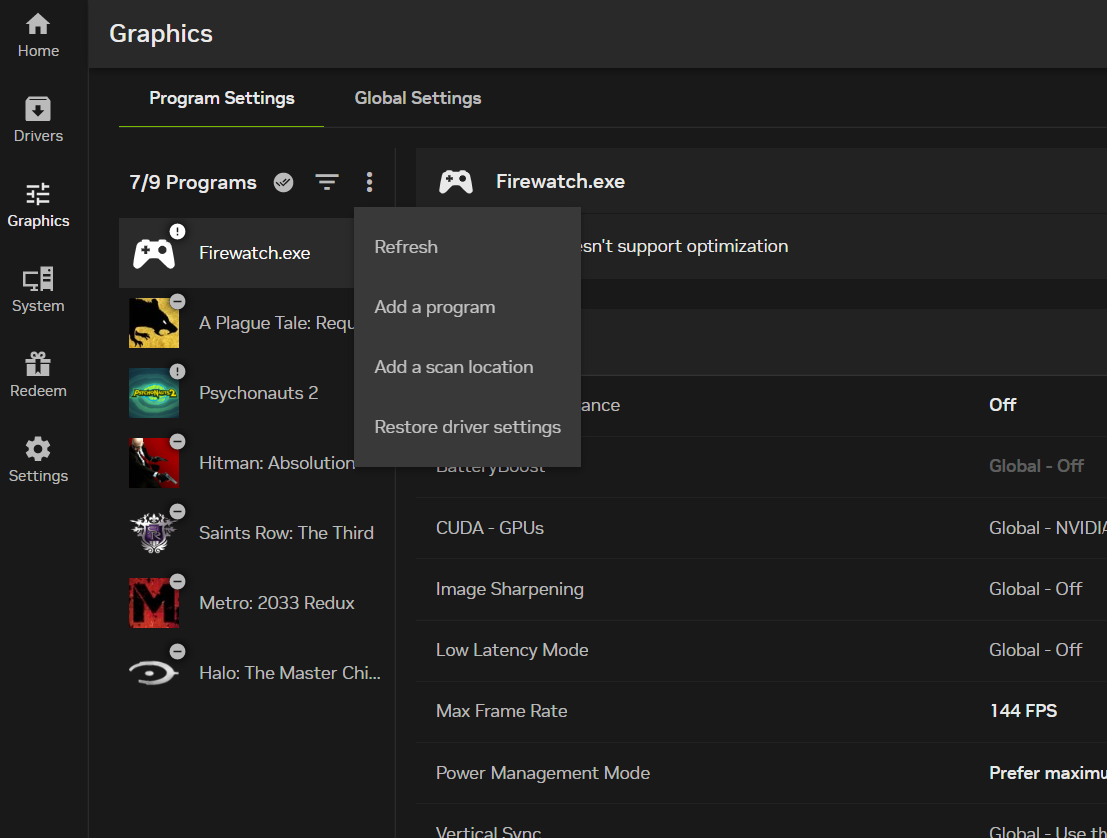
今キャップを 「フレームレート」 ちょうどあなたに合わせて言ったように 「ディスプレイのリフレッシュレート」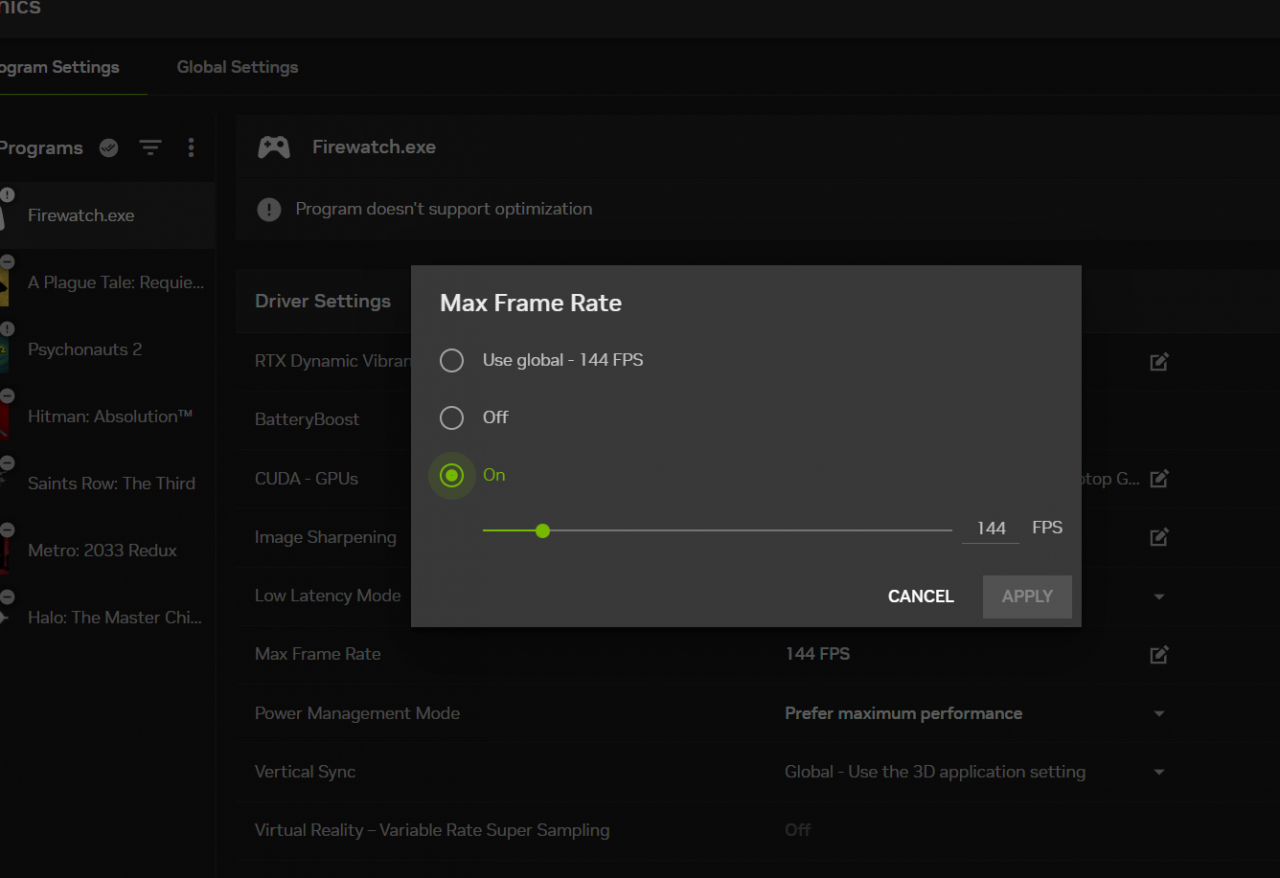
完了しました🍾🦩
最後の仕上げ
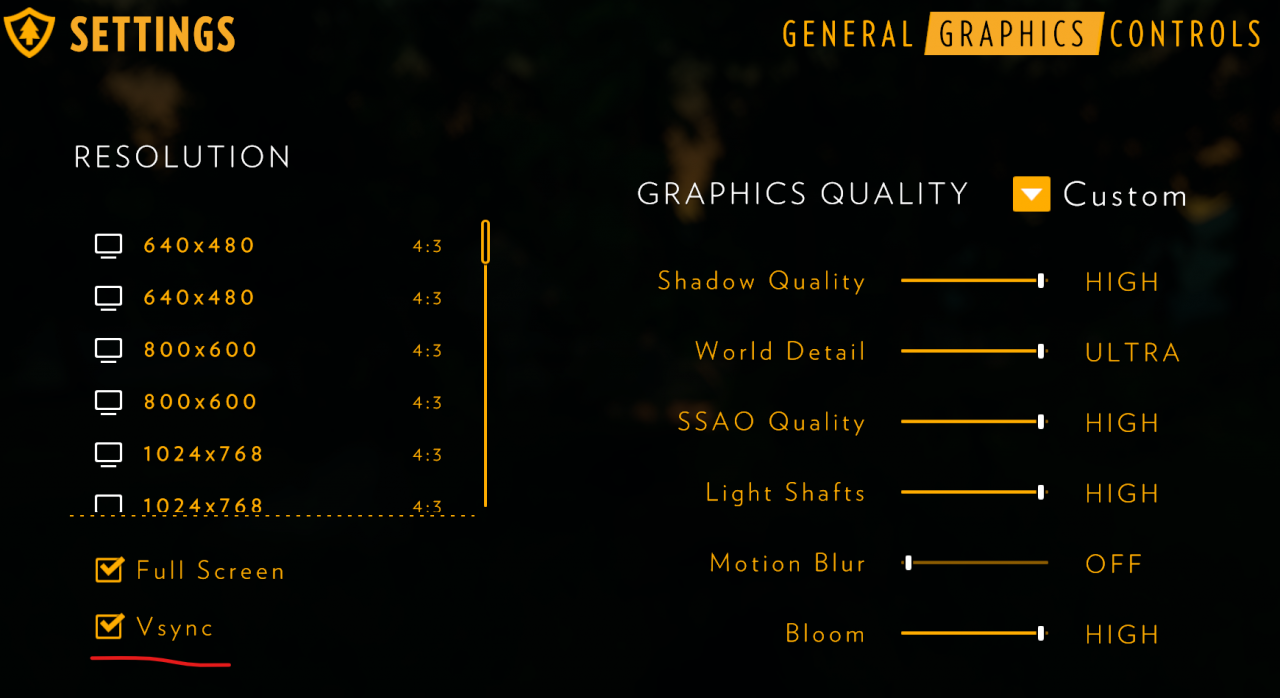
お使いのディスプレイの場合 Gsync などのアダプティブ同期技術はサポートしていません。必ずするようにしてください 垂直同期を有効にする ゲーム設定から。
これは、上記の手順と組み合わせると途切れを軽減するのにも役立ちます。