JOIN OUR TELEGRAM CHANNEL • NO ADS • EXCLUSIVE TIPS
🎮 FREE to join — no subscription, no credit card ⚡ Tricks & codes BEFORE website release 🎁 Limited-time game codes & download keys 🏆 Win STEAM GAMES in global contests 🚫 Zero ads • zero spam • 100% clean 📲 Instant delivery — direct to Telegram 🎮 FREE to join — no subscription, no credit card ⚡ Tricks & codes BEFORE website release 🎁 Limited-time game codes & download keys 🏆 Win STEAM GAMES in global contests 🚫 Zero ads • zero spam • 100% clean 📲 Instant delivery — direct to Telegram
JOIN
WHY JOIN THE CHANNEL?
All perks — zero noise • 100% free
💎
100% FREE to join No subscription, no credit card required — ever
⚡
Tricks BEFORE website Get exclusive codes and strategies before anyone else
🎁
Limited-time game codes Temporary download keys — grab them fast, they expire
🏆
Steam Games Giveaways Global contests to win full Steam games & gift cards
🚫
Zero Ads • Zero Spam No promotions, no junk — just pure gaming content
📲
Instant Telegram Delivery Everything arrives directly — faster than websites or email
🔒
Members-Only Content Exclusive guides & secrets never published anywhere else
🌍
Global Community Join gamers worldwide and get real-time alerts
JOIN FOR FREE — GET STEAM CONTESTS & EXCLUSIVE CODES

Firewatch : Comment résoudre le problème de micro-bégaiement (100 % fonctionnel)

Guide pour résoudre les problèmes ennuyeux de micro-bégaiement dans les systèmes haut de gamme et milieu de gamme

Tout d’abord !

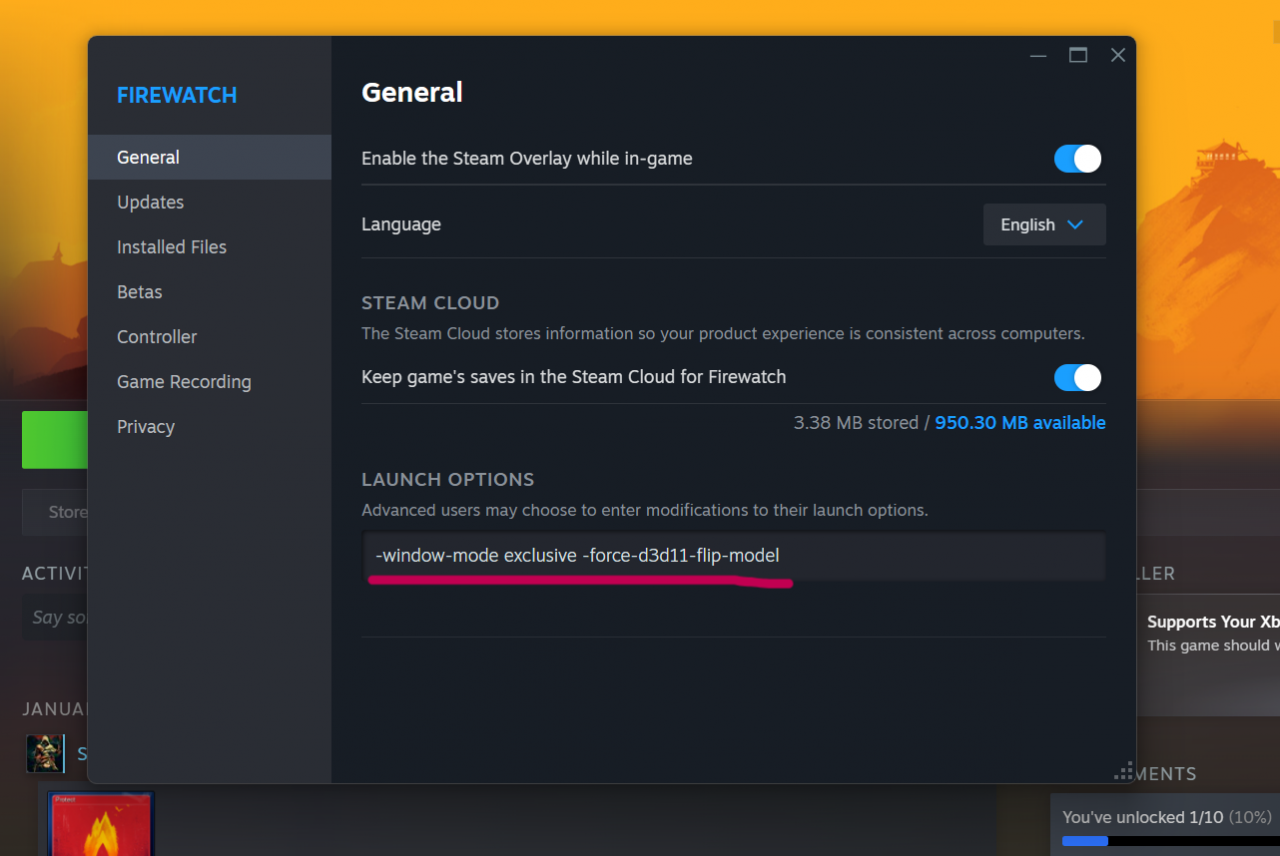
Accédez à votre bibliothèque Steam et accédez aux propriétés de votre jeu. Ajoutez ensuite ce code à votre
Paramètres de lancement champ.

-mode fenêtre exclusif -force-d3d11-flip-model

…
Deuxième étape (facultatif si vous connaissez le taux de rafraîchissement)

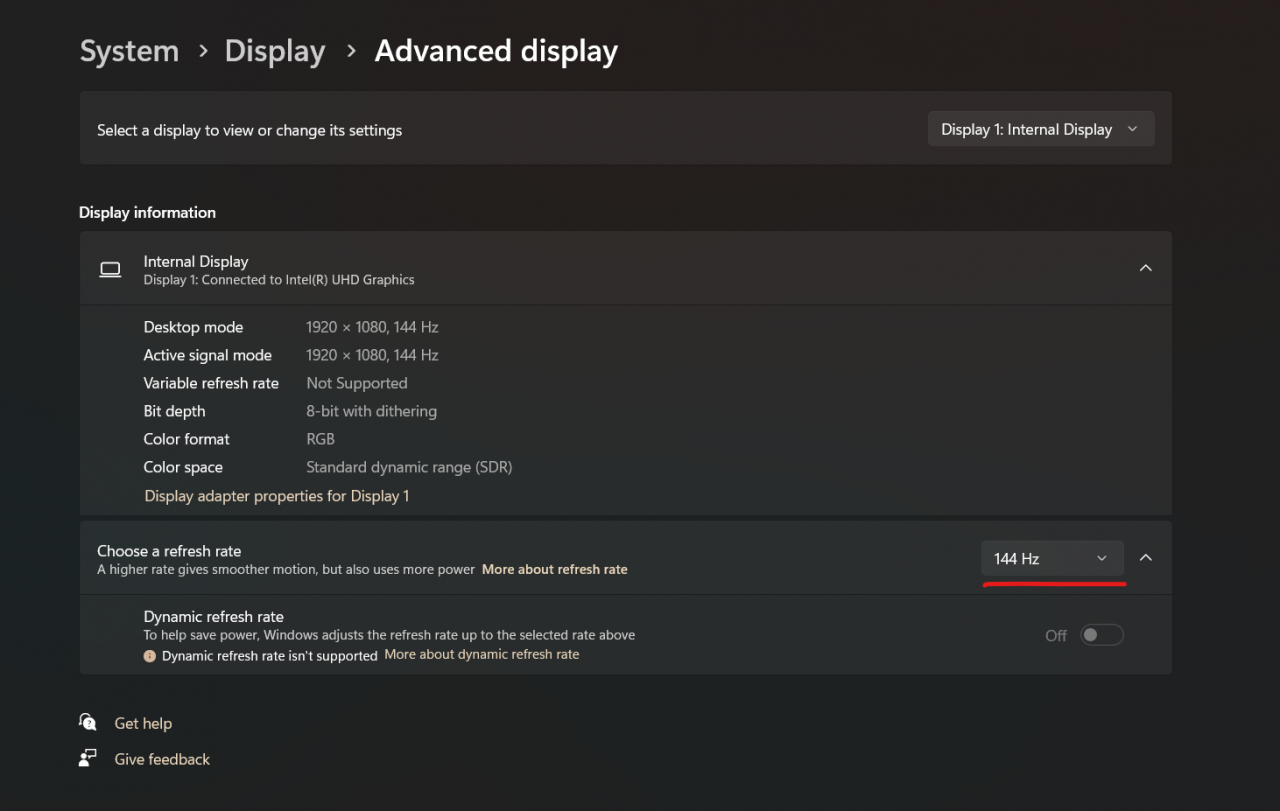
Tout d’abord, vous devez trouver le taux de rafraîchissement de votre affichage. (Peut-être que vous le savez déjà).
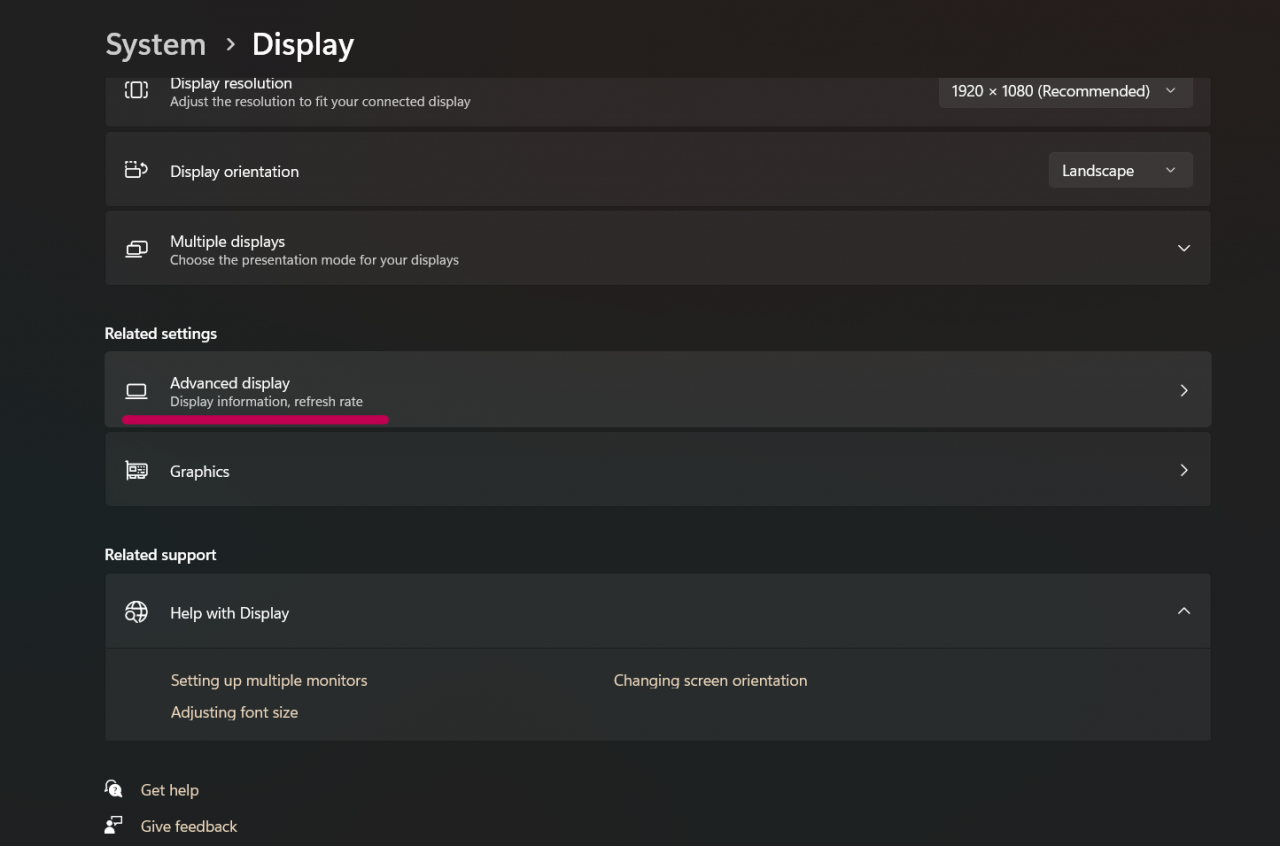
Vous pouvez le trouver dans les paramètres d'affichage après un clic droit sur le bureau.

après cela, allez à l’option d’affichage avancée et vous la verrez.
Troisième étape

C’est maintenant la partie importante.

Au lieu d'utiliser Riva Tuner pour le plafonnement de la fréquence d'images, nous pouvons utiliser Applications NVIDIA Option « Max Frame rate » pour limiter la fréquence d'images à votre Taux de rafraîchissement de l'affichage (pour moi, c'est 144) .

(Cela indiquera au pilote GPU de Ne produit pas plus que la fréquence d'images donnée.)
Vous pouvez obtenir les mêmes résultats avec Panneau de configuration Nvidia.

Si vous ne voyez pas le jeu dans leur, ajoutez-le manuellement à partir de cette option
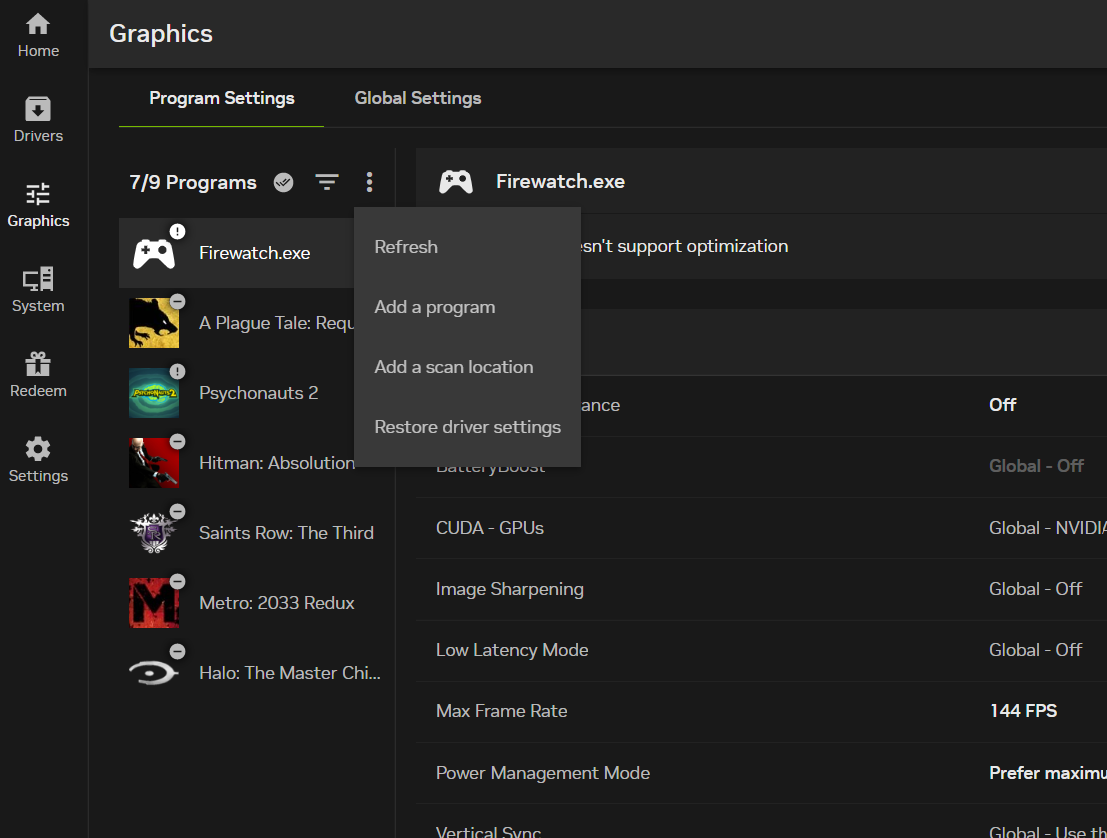
Maintenant, couvrez le « Fréquence d'images » comme je l'ai mentionné pour correspondre à votre « Afficher le taux de rafraîchissement »
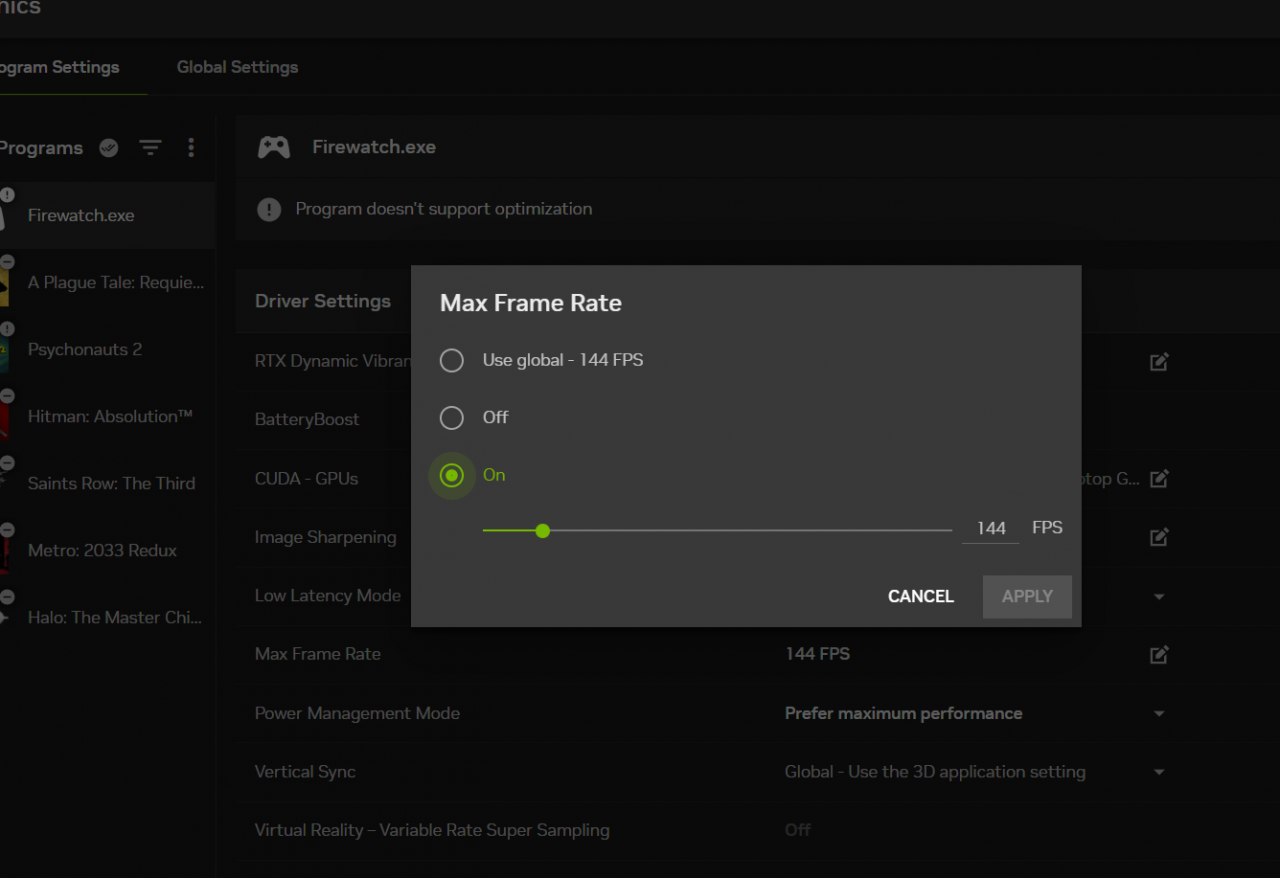
C'est fait 🍾🦩

Touche finale

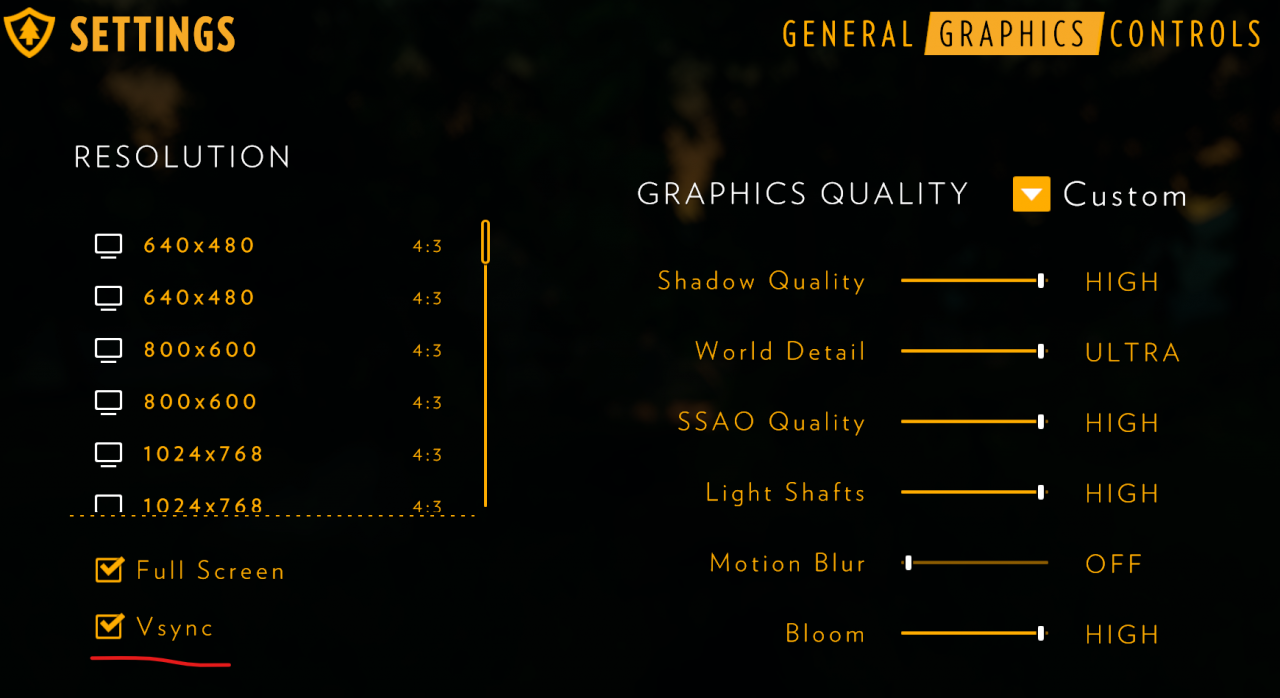
si votre affichage ne prend en charge aucune technologie de synchronisation adaptative comme Gsync. assurez-vous de activer la synchronisation V depuis les paramètres du jeu.

Cela contribuera également à réduire le bégaiement lorsqu’il est combiné aux étapes ci-dessus.
PLAY GUÍAS - CÓDIGOS DE JUEGOS

Play Guías

0
Would love your thoughts, please comment.x
()
x