

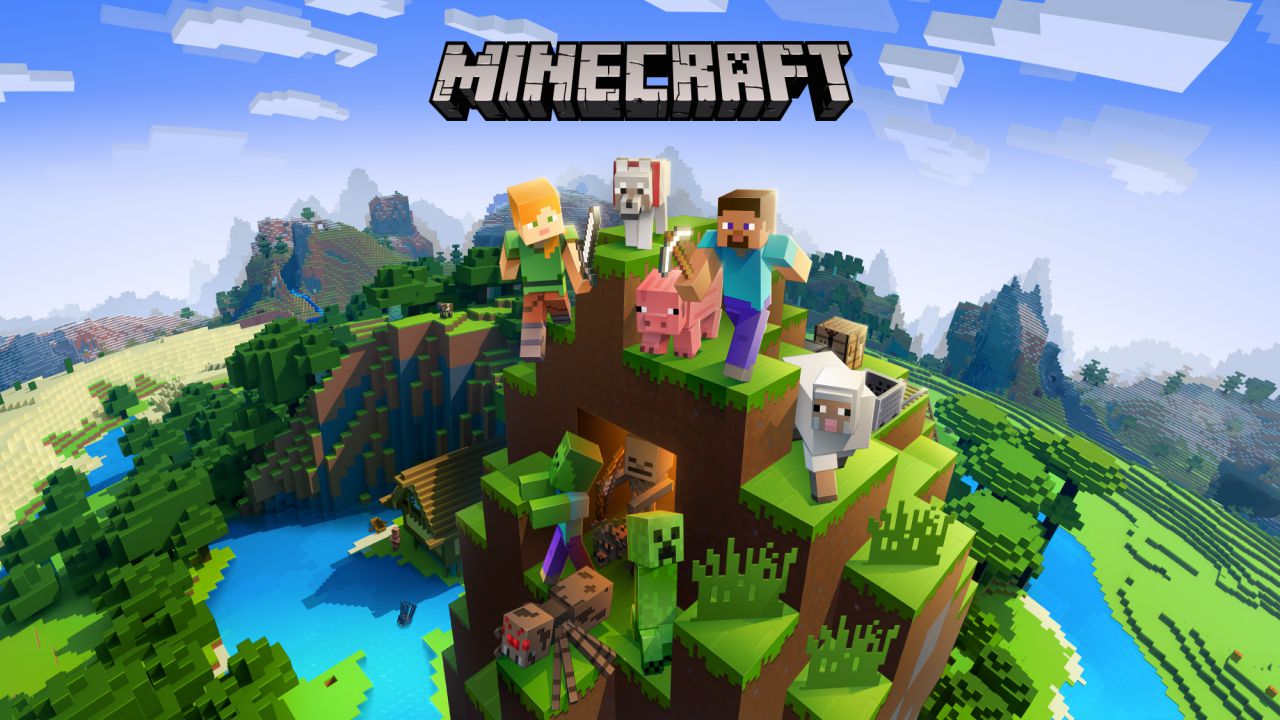
Die Möglichkeiten, Ihren Minecraft-Charakter einzigartig zu machen, sind endlos. Da unzählige Skins verfügbar sind, kann jeder Spieler den perfekten Look finden, der zu seinem Stil passt. In dieser ausführlichen Anleitung geben wir Schritt-für-Schritt-Anleitungen zum Ändern Ihres Skins in Minecraft.
So ändern Sie Ihren Skin in Minecraft auf dem PC
Zunächst müssen Sie einen Skin finden, der Ihnen gefällt. Es gibt zahlreiche Websites, auf denen Sie von anderen Spielern erstellte Skins finden können. Diese Websites verfügen häufig über einen praktischen Skin-Editor, mit dem Sie Elemente des von Ihnen ausgewählten Skins ändern oder entfernen können. Befolgen Sie diese einfachen Schritte, um Ihren Skin in Minecraft auf dem PC zu ändern:
1. Suchen Sie den gewünschten Skin und laden Sie ihn auf Ihren Computer herunter. Denken Sie daran, dass es im PNG-Format vorliegen muss.
2. Besuchen Sie minecraft.net.
3. Melden Sie sich bei Ihrem Konto an und suchen Sie die Registerkarte „Profil“ in der oberen rechten Ecke der Seite.
4. Klicken Sie auf die Registerkarte „Profil“ und scrollen Sie nach unten zum Abschnitt „Skin“.
5. Suchen Sie nach der Schaltfläche „Durchsuchen“ und klicken Sie darauf.
6. Wählen Sie die heruntergeladene PNG-Datei aus.
7. Klicken Sie abschließend auf die Schaltfläche „Speichern und hochladen“, um Ihre Änderungen zu speichern und den neuen Skin mit Ihrem Profil zu verknüpfen.
Sie haben Ihren Skin in Minecraft auf dem PC nun erfolgreich geändert. Sehen wir uns an, wie Sie Ihren Skin in Minecraft PE und Minecraft Bedrock Edition anpassen können.
So ändern Sie Ihre Haut in Minecraft PE und Minecraft Bedrock Edition
In Minecraft PE und Minecraft Bedrock Edition funktioniert das Ändern Ihres Skins anders als in der Java Edition. Diese Versionen bieten jedoch den Vorteil, dass Sie mehrere Skins haben und innerhalb des Spiels problemlos zwischen ihnen wechseln können. Befolgen Sie die detaillierten Anweisungen unten, um Ihre Haut in diesen Editionen zu ändern:
1. Starten Sie das Spiel auf Ihrem Gerät.
2. Suchen Sie die Schaltfläche „Umkleidekabine“ und klicken Sie darauf. Dadurch gelangen Sie zur Bibliothek der verfügbaren Skins.
3. Auf der linken Seite des Bildschirms finden Sie ein grünes Symbol, das zur Registerkarte „Klassische Skins“ führt.
4. Wählen Sie unter Eigene Skins einen völlig grauen Skin ohne Muster aus. Dadurch wird die Schaltfläche „Neue Skin auswählen“ angezeigt.
5. Klicken Sie auf die Schaltfläche „Neuen Skin auswählen“ und laden Sie die PNG-Datei Ihres gewünschten Skins hoch, den Sie zuvor ausgewählt haben.
In Minecraft PE und Minecraft Bedrock Edition können Sie mithilfe verschiedener Vorlagen für Haare, Gesicht, Kleidung und Schuhe einzigartige Skins erstellen. Darüber hinaus können Sie die Haar-, Kleidungs- und Hautfarbe anpassen. Werden Sie kreativ und experimentieren Sie mit verschiedenen Anpassungsoptionen, um Ihren Charakter einzigartig zu machen.
Das Ändern Ihres Skins in Minecraft bietet eine unterhaltsame und kreative Möglichkeit, Ihr Spielerlebnis zu personalisieren. Egal, ob Sie auf einem PC oder einem mobilen Gerät spielen, es gibt viele Möglichkeiten, den perfekten Skin für Ihren Charakter zu finden oder zu erstellen. Mit der Möglichkeit, vorhandene Skins zu modifizieren oder eigene Skins zu entwerfen, sind die Möglichkeiten zur individuellen Anpassung endlos. Gehen Sie also in der Minecraft-Welt mit einem frischen neuen Look voran, indem Sie noch heute Ihren Skin ändern!