JOIN OUR TELEGRAM CHANNEL • NO ADS • EXCLUSIVE TIPS
🎮 FREE to join — no subscription, no credit card ⚡ Tricks & codes BEFORE website release 🎁 Limited-time game codes & download keys 🏆 Win STEAM GAMES in global contests 🚫 Zero ads • zero spam • 100% clean 📲 Instant delivery — direct to Telegram 🎮 FREE to join — no subscription, no credit card ⚡ Tricks & codes BEFORE website release 🎁 Limited-time game codes & download keys 🏆 Win STEAM GAMES in global contests 🚫 Zero ads • zero spam • 100% clean 📲 Instant delivery — direct to Telegram
JOIN
WHY JOIN THE CHANNEL?
All perks — zero noise • 100% free
💎
100% FREE to join No subscription, no credit card required — ever
⚡
Tricks BEFORE website Get exclusive codes and strategies before anyone else
🎁
Limited-time game codes Temporary download keys — grab them fast, they expire
🏆
Steam Games Giveaways Global contests to win full Steam games & gift cards
🚫
Zero Ads • Zero Spam No promotions, no junk — just pure gaming content
📲
Instant Telegram Delivery Everything arrives directly — faster than websites or email
🔒
Members-Only Content Exclusive guides & secrets never published anywhere else
🌍
Global Community Join gamers worldwide and get real-time alerts
JOIN FOR FREE — GET STEAM CONTESTS & EXCLUSIVE CODES

Desktop Mate: Guia de inicialização automática

Este guia mostrará como iniciar automaticamente o Desktop Mate ao abrir o computador. Siga as etapas abaixo para configurar o recurso de inicialização automática do Desktop Mate.

Etapas para iniciar automaticamente o Desktop Mate

Primeiro vamos criar um atalho para o launcher
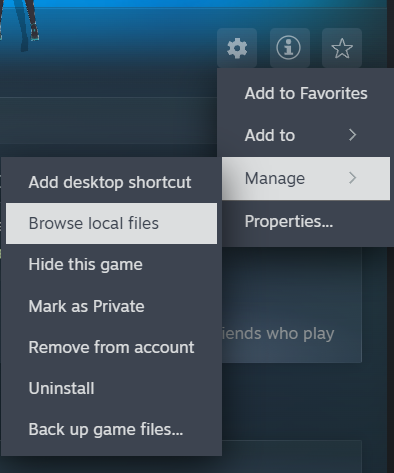
Clique no ícone de engrenagem

Passe o mouse sobre “Gerenciar” e clique em “Navegar pelos arquivos locais”
Agora deve trazer você aqui
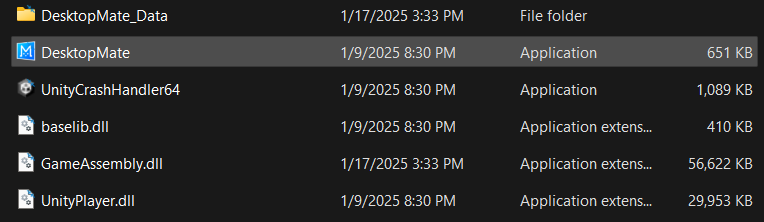
Clique com o botão direito em “Desktop Mate”

Se estiver no Windows 11, clique em “Mostrar mais opções”
Clique em “Criar atalho”

Se estiver no Windows 10, clique em “Criar atalho”

Agora você deve ter o atalho
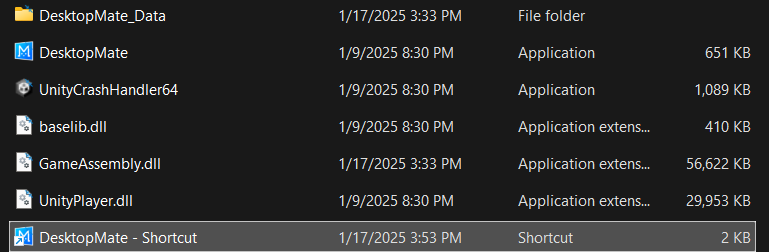
Agora, selecione apenas o atalho e faça Ctrl + X
Em seguida, faça WindowsKey + R e deverá abrir este menu
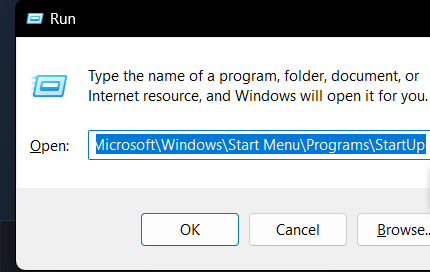
Cole isso na caixa (esta é a pasta de inicialização do Windows)
C:\Usuários\Nome de usuário\AppData\Roaming\Microsoft\Windows\Menu Iniciar\Programas\Inicializar

Por fim, cole o atalho na pasta fazendo Ctrl + V

Ta-da! Agora você pode ver o Miku todos os dias sem iniciá-lo você mesmo!

Mais guias:

  • Desktop Mate: como ter vários desktop mates (passo a passo)
  • Desktop Mate: como personalizar seus personagens com mods

PLAY GUÍAS - CÓDIGOS DE JUEGOS

Play Guías

0
Would love your thoughts, please comment.x
()
x