


write an unique article about this
Ändere das Aussehen des Spiels!
Black Ops 6 verfügt über viele Lebensqualitätsfunktionen, nach denen Fans schon lange gefragt haben. Eine dieser Funktionen ist die Freiheit, das HUD des Spiels zu ändern und anzupassen. Das bedeutet, dass Spieler den Bildschirm so einrichten können, dass er genau so aussieht, wie sie es möchten. Diese Funktion ist besonders im Zombies-Modus erstaunlich, daher werden Spieler wissen wollen, wie sie dieses neue System verwenden. Diese Anleitung zeigt Spielern, wie sie das HUD ändern und anpassen können Black Ops 6.
Weitere Black Ops 6-Anleitungen
Alle Trophäen und Erfolge | Wie man Prestige erhält | Alle Launch-Wildcards und wie man sie freischaltet | Alle Launch-Taktikwaffen und Lethals-Waffen | Alle Startfeld-Upgrades und wie man sie freischaltet | Alle Launch-Scorestreaks und wie man sie freischaltet | Alle Abschusswaffen und wie man sie freischaltet | Alle Startoperatoren und wie man sie freischaltet | Alle bestätigten Spielmodi beim Start | Alle Kampagnenbelohnungen
So ändern Sie das HUD in Black Ops 6
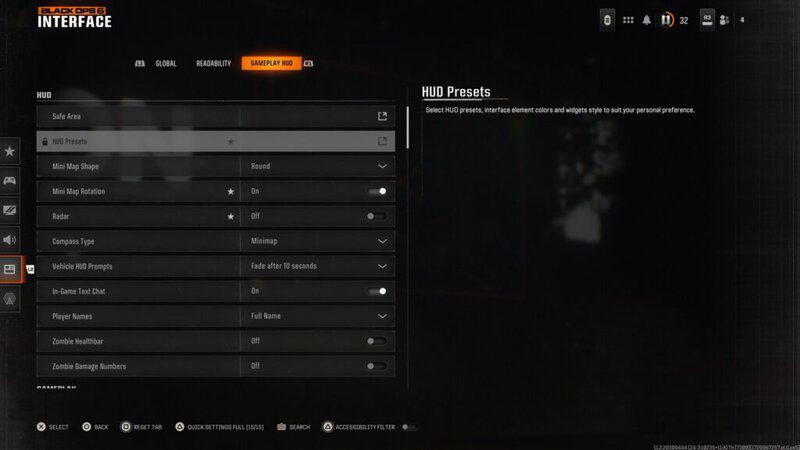
Das HUD kann über das Menü „Einstellungen“ geändert werden. Dies kann über das Hauptmenü oder im Spiel erfolgen. Wenn Sie auf der Konsole sind oder nur auf einem Controller spielen, drücken Sie einfach die Optionstaste (Pause-Taste). Klicken Sie auf dem PC auf das Zahnradsymbol in der oberen rechten Ecke des Bildschirms und gehen Sie zu Einstellungen. Sobald Sie hier sind, gehen Sie zur Registerkarte „Schnittstelle“ und in den Abschnitt „Gameplay HUD“.
Y
In diesem Menü können Sie einfach alles ändern, vom Aussehen Ihrer Minikarte bis hin zum Hinzufügen Ihres Fadenkreuzes und Ihrer Treffermarkierungen. Es gibt auch mehrere Zombie-spezifische HUD-Elemente, die Dinge wie ihre Gesundheitsbalken und Schadenszahlen umfassen. Hier ist die vollständige Liste der Einstellungen, die Sie bearbeiten können:
- Mini-Kartenform
- Mini-Kartenrotation
- Radar
- Kompasstyp
- Fahrzeug-HUD-Eingabeaufforderungen
- Textchat im Spiel
- Spielernamen
- Zombie-Gesundheitsleiste
- Zombie-Schadenszahl
- Aktivieren Sie Pack-a-Punch Camo
- Fadenkreuz
- Fadenkreuzpunkt
- Mittenpunktskala
- Fadenkreuz-Ausbreitung
- Fadenkreuz-Deckkraft
- Fadenkreuzfarbe
- Hit-Marker-Visuals
- Schadensbasierte Treffermarker
- Waffeninformationen
- Informationen zur Ausrüstung
- Spieler- und Streak-Toast
- Eliminierungs-ID
- Medaille und Benachrichtigungen
- Eliminierungs-Feed
- Score-Feed
- Deckkraft der Minikarte
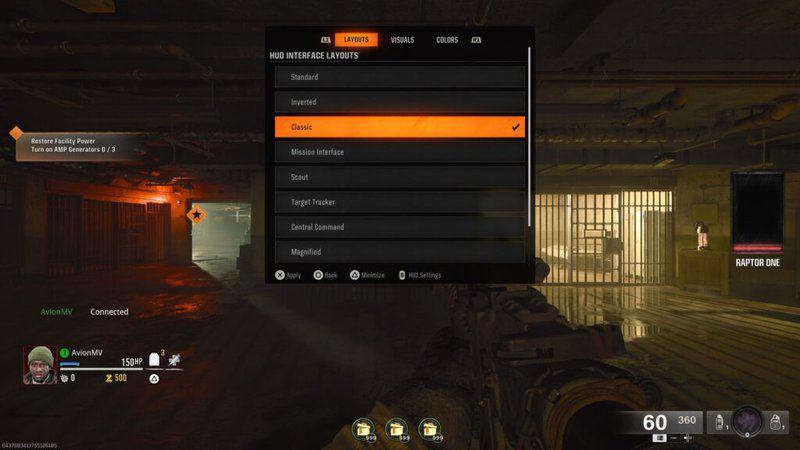
Sobald Sie sich in einem Multiplayer- oder Zombies-Spiel befinden, können Sie die Pause-Taste drücken und auch alle diese Einstellungen anpassen. Sie können die HUB-Elemente wie Ihre Gesundheits- und Waffeninformationen nicht manuell verschieben, aber es gibt eine Möglichkeit, ihre Positionen mit HUD-Voreinstellungen zu ändern. Gehen Sie im Spiel auf die Registerkarte „Schnittstelle“ im Menü „Einstellungen“ und Sie können aus einer Liste vorgefertigter HUD-Setups auswählen, mit denen Sie die Positionen von Dingen wie der Minikarte, Gesundheitsbalken für Ihren Charakter und mehr ändern können. Nachdem Sie eine Voreinstellung ausgewählt haben, können Sie das HUD weiter optimieren, indem Sie in das Gameplay-HUD gehen und die anderen Einstellungen durchgehen. Hier ist die vollständige Liste der HUD-Voreinstellungen:
- Standard
- Invertiert
- Klassiker
- Missionsschnittstelle
- Erkunden
- Zielverfolger
- Zentralkommando
- Vergrößert
- Wesentliches
- Redigiert
- Streamer
P
Dies ist die vollständige Erklärung, wie Sie das Gameplay-HUD anpassen können Black Ops 6. Bleiben Sie auf dem Laufenden bei Gameranx, um weitere Neuigkeiten, Updates und Anleitungen zu erhalten Black Ops 6 sowie weitere tolle Spiele in der Zukunft.
in german with differents words. I need an original and unique content. In german language. Do not include any introduction or comment about the request for the article.