


write an unique article about this
Cambia l'aspetto del gioco!
Operazioni nere 6 include molte funzionalità di qualità della vita che i fan chiedono da molto tempo. Una di queste caratteristiche è la libertà di cambiare e personalizzare l'HUD del gioco. Ciò significa che i giocatori possono impostare lo schermo per farlo apparire esattamente come lo desiderano. Questa funzionalità è sorprendente, soprattutto nella modalità Zombi, quindi i giocatori vorranno sapere come utilizzare questo nuovo sistema. Questa guida mostrerà ai giocatori come modificare e personalizzare l'HUD Operazioni nere 6.
Ulteriori informazioni su Black Ops 6
Tutti i trofei e gli obiettivi | Come prestigio | Tutti lanciano i jolly e come sbloccarli | Tutte le tattiche di lancio e letali | Tutti gli aggiornamenti sul campo di lancio e come sbloccarli | Tutte le serie di punti lanciate e come sbloccarle | Tutte le armi da lancio e come sbloccarle | Tutti gli operatori di lancio e come sbloccarli | Tutte le modalità di gioco confermate al lancio | Tutti i premi della campagna
Come cambiare l'HUD in Black Ops 6
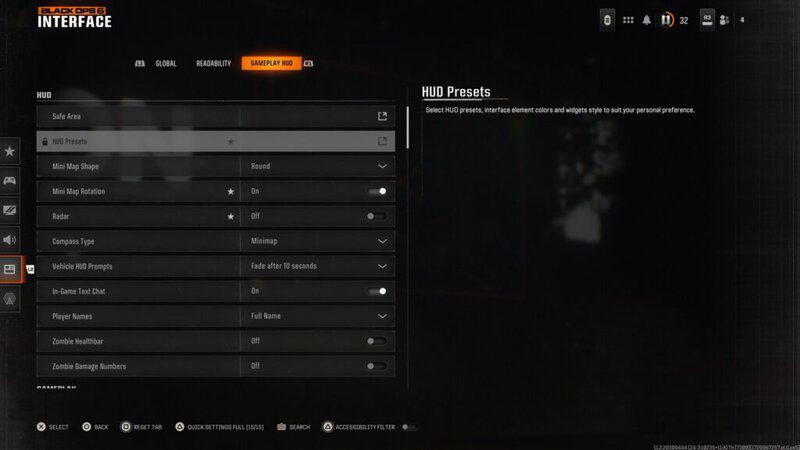
La modifica dell'HUD può essere effettuata accedendo al menu Impostazioni. Puoi farlo dal menu principale o dal gioco. Se stai utilizzando la console o stai semplicemente giocando su un controller, premi semplicemente il pulsante Opzione (pulsante Pausa). Su PC, fai clic sull'icona a forma di ingranaggio nell'angolo in alto a destra dello schermo e vai su Impostazioni. Una volta qui, vai alla scheda «Interfaccia» e alla sezione «HUD di gioco».
Y
Questo menu ti consente di modificare qualsiasi cosa, dall'aspetto della minimappa al modo in cui vengono aggiunti il mirino e gli indicatori di impatto. Ci sono anche diversi elementi HUD specifici degli Zombie che includono cose come le barre della salute e i numeri dei danni. Ecco l'elenco completo delle impostazioni che puoi modificare:
- Forma mini mappa
- Rotazione della mini mappa
- Radar
- Tipo di bussola
- Suggerimenti dell'HUD del veicolo
- Chat di testo nel gioco
- Nomi dei giocatori
- Barra della salute zombi
- Numero di danni zombi
- Abilita la mimetica Pack-a-Punch
- Mirino
- Punto del mirino
- Scala del punto centrale
- Diffusione del mirino
- Opacità del mirino
- Colore del mirino
- Immagini dei marcatori colpiti
- Segnalini di Colpo Basati sul Danno
- Informazioni sulle armi
- Informazioni sull'attrezzatura
- Toast su giocatori e serie
- Identificazione dell'eliminazione
- Medaglia e notifiche
- Alimentazione di eliminazione
- Feed del punteggio
- Opacità della minimappa
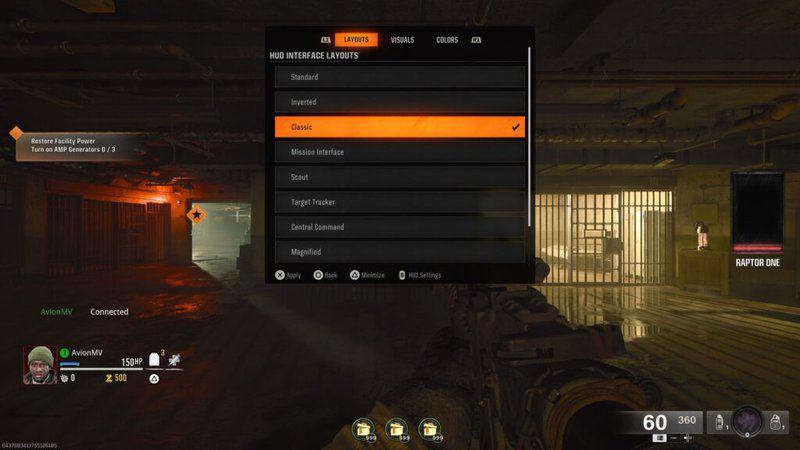
Una volta in una partita multigiocatore o Zombi, puoi premere il pulsante di pausa e personalizzare anche tutte queste impostazioni. Non puoi spostare manualmente gli elementi dell'HUB come le informazioni sulla salute e sulle armi, ma c'è un modo per cambiare la loro posizione con le preimpostazioni HUD. Accedi alla scheda Interfaccia nel menu Impostazioni durante un gioco e sarai in grado di scegliere da un elenco di configurazioni HUD predefinite che possono modificare la posizione di cose come la minimappa, le barre della salute per il tuo personaggio e altro ancora. Dopo aver selezionato un preset, l'HUD può essere ulteriormente modificato accedendo all'HUD di gioco e passando attraverso le altre impostazioni. Ecco l'elenco completo delle preimpostazioni HUD:
- Standard
- Invertito
- Classico
- Interfaccia di missione
- Esploratore
- Localizzatore di bersagli
- Comando Centrale
- Ingrandito
- Elementi essenziali
- Redatto
- Stella filante
P
Questa è la spiegazione completa di come personalizzare l'HUD di gioco Operazioni nere 6. Resta sintonizzato su Gameranx per ulteriori notizie, aggiornamenti e guide per Operazioni nere 6 così come altri grandi giochi in futuro.
in italian with differents words. I need an original and unique content. In italian language. Do not include any introduction or comment about the request for the article.