

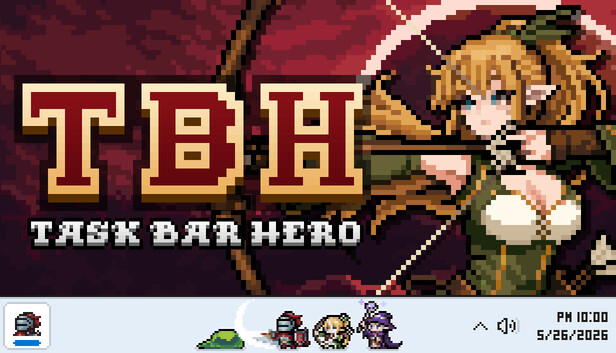
Si vous avez récemment mis à jour Task Bar Hero et que vous voyez soudainement un écran noir derrière la fenêtre de jeu, ne vous inquiétez pas, vous n’êtes pas seul. De nombreux joueurs ont rencontré ce problème après le dernier patch, et le bouton « restaurer la fenêtre transparente » du jeu ne fait pas toujours l’affaire. Voici un correctif qui a fonctionné pour moi et qui est étonnamment simple.
Correction étape par étape
Étape 1 : Ouvrez votre bibliothèque Steam
Faites un clic droit sur Héros de la barre des tâches dans votre bibliothèque Steam.
Étape 2 : Accédez aux fichiers installés
Dans le menu déroulant, sélectionnez Gérer → Parcourir les fichiers locaux. Cela ouvrira le dossier d’installation du jeu.
Étape 3 : localisez l’exécutable du jeu
Recherchez le fichier nommé TaskBarHero.exe dans ce dossier.
Étape 4 : Ouvrir les propriétés
Faites un clic droit sur TaskBarHero.exe et sélectionnez Propriétés.
Étape 5 : Ajuster les paramètres de compatibilité
Cliquez sur le Compatibilité languette.
Étape 6 : Désactiver les optimisations plein écran
Cochez la case qui dit Désactiver les optimisations plein écran.
Étape 7 : modifier les paramètres DPI élevés
Cliquez sur le Modifier les paramètres DPI élevés bouton. Dans la nouvelle fenêtre, cochez la case qui dit Remplacer le comportement de mise à l’échelle DPI élevé. Ensuite, dans le menu déroulant ci-dessous, sélectionnez Application.
Étape 8 : Postuler et lancer
Cliquez D’ACCORD sur les deux fenêtres, puis relancez le jeu. Le fond noir devrait disparaître.
Conseils
- Si l’écran noir persiste, essayez de redémarrer votre ordinateur après avoir appliqué les paramètres.
- Assurez-vous que vos pilotes graphiques sont à jour, cela peut parfois interférer avec les effets de transparence.
- Si vous utilisez des superpositions tierces (comme Discord ou MSI Afterburner), essayez de les désactiver temporairement pour exclure tout conflit.
Pensées finales
Ce correctif m’a aidé, ainsi que plusieurs autres joueurs, à nous débarrasser du problème de fond noir dans Task Bar Hero. Il s’agit d’un ajustement rapide qui ne nécessite aucune modification ou réinstallation de fichiers. Essayez-le et dites-moi dans les commentaires si cela a fonctionné pour vous : nous recueillons des commentaires à transmettre aux développeurs. Bon pillage !
Plus de guides :
- TBH : Task Bar Hero – Guide du débutant (tout ce que vous devez savoir pour commencer)
- TBH : Task Bar Hero – Conseils basés sur votre expérience personnelle