JOIN OUR TELEGRAM CHANNEL • NO ADS • EXCLUSIVE TIPS
🎮 FREE to join — no subscription, no credit card ⚡ Tricks & codes BEFORE website release 🎁 Limited-time game codes & download keys 🏆 Win STEAM GAMES in global contests 🚫 Zero ads • zero spam • 100% clean 📲 Instant delivery — direct to Telegram 🎮 FREE to join — no subscription, no credit card ⚡ Tricks & codes BEFORE website release 🎁 Limited-time game codes & download keys 🏆 Win STEAM GAMES in global contests 🚫 Zero ads • zero spam • 100% clean 📲 Instant delivery — direct to Telegram
JOIN
WHY JOIN THE CHANNEL?
All perks — zero noise • 100% free
💎
100% FREE to join No subscription, no credit card required — ever
Tricks BEFORE website Get exclusive codes and strategies before anyone else
🎁
Limited-time game codes Temporary download keys — grab them fast, they expire
🏆
Steam Games Giveaways Global contests to win full Steam games & gift cards
🚫
Zero Ads • Zero Spam No promotions, no junk — just pure gaming content
📲
Instant Telegram Delivery Everything arrives directly — faster than websites or email
🔒
Members-Only Content Exclusive guides & secrets never published anywhere else
🌍
Global Community Join gamers worldwide and get real-time alerts
JOIN FOR FREE — GET STEAM CONTESTS & EXCLUSIVE CODES

Gloomwood: cómo arreglar el sistema de guardado roto

Si está experimentando problemas para guardar su juego en Gloomwood, como archivos de guardado corruptos o el juego que le bloquea el ahorro, esta guía puede ayudarlo. Este problema puede ser bastante frustrante, pero se puede resolver fácilmente siguiendo estos pasos.

Explicación

¿No puedes salvar el juego?

Cuando juegas Gloomwood, a veces tus archivos de guardado pueden dañarse, o el juego solo te impide guardar. Este es un problema muy molesto, y también me sucedió. Así que así es como puedes solucionarlo fácilmente.

Solución

Paso 1

Haga clic derecho en el juego en su biblioteca de Steam y haga clic en las propiedades.
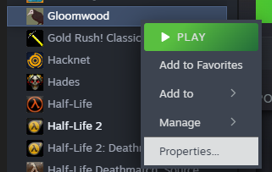
Paso 2

Deshabilite la nube de vapor para madera de pujado. Esto asegurará que el siguiente paso no se restablezca después de cargar el juego.
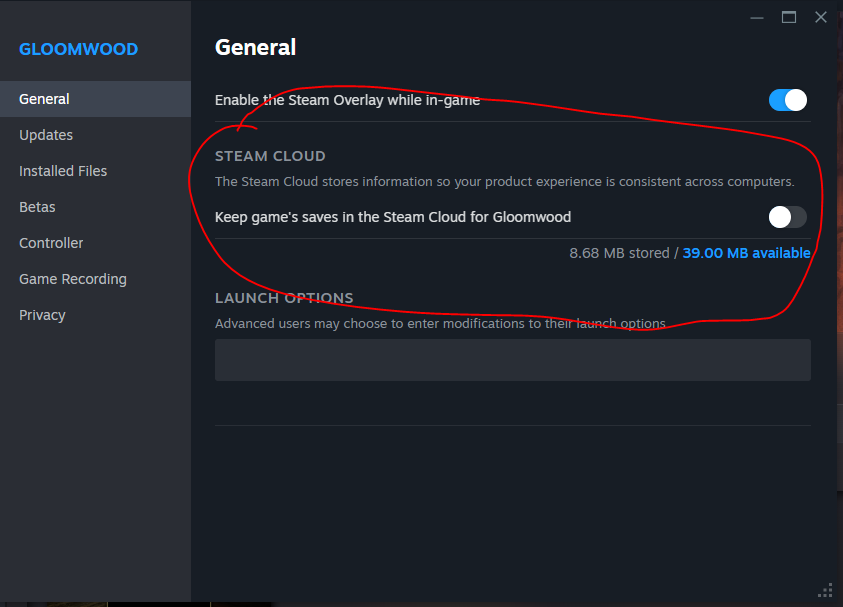
Paso 3

Cierre la página Propiedades. Haga clic derecho a la madera pujada nuevamente. Ingrese «Administrar» y luego «Explorar archivos locales»
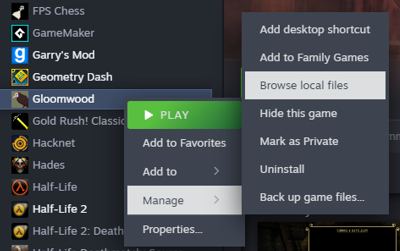
Paso 4

Haga clic para «Guarda» el archivo dentro de la carpeta del juego.
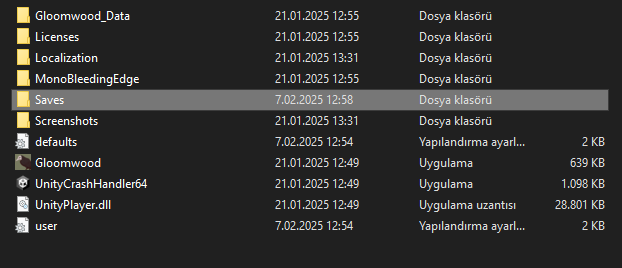
Paso final

Retire todo de la carpeta Saves. Lo siento, pero esto es necesario hacerlo. Tienes que jugar desde el principio. Podrá guardar a partir de ahora debido a que se eliminan los archivos de guardado de Glitched del juego.
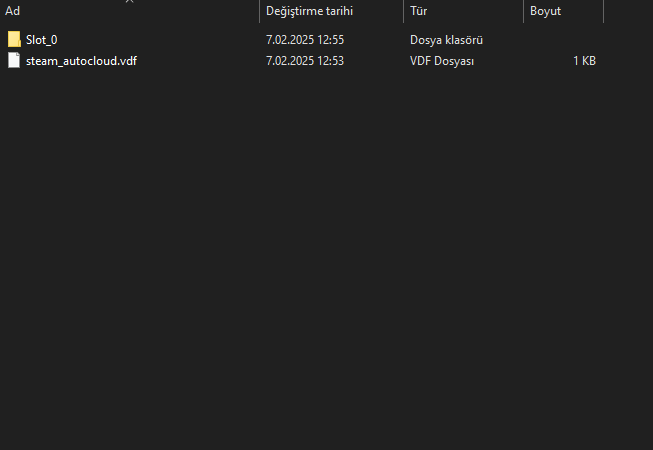
Nota importante: si no cerró Steam Cloud por algún motivo, eliminar sus archivos de guardado no corregirá este error, ya que Steam Cloud mantiene sus guardados a pesar de que los eliminó.

Más guías:

PLAY GUÍAS - CÓDIGOS DE JUEGOS

Play Guías

0
Would love your thoughts, please comment.x
()
x