


Se você estiver enfrentando problemas de salvar seu jogo em Gloomwood, como salvar arquivos corrompidos ou o jogo que o bloqueia de salvar, este guia pode ajudar. Esse problema pode ser bastante frustrante, mas pode ser resolvido facilmente seguindo essas etapas.
Explicação
Não pode salvar o jogo?
Quando você joga Gloomwood, às vezes seus arquivos de salvamento podem ser corrompidos, ou o jogo apenas o impede de economizar. Este é um problema muito irritante, e aconteceu comigo também. Então, aqui está como você pode corrigi -lo facilmente.
Solução
Etapa 1
Clique com o botão direito do mouse no jogo na sua biblioteca Steam e clique nas propriedades.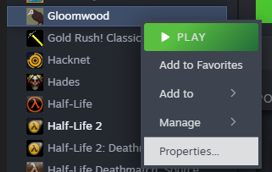
Etapa 2
Desative a nuvem de vapor para o Gloomwood. Isso garantirá que o próximo passo não seja redefinido após o carregamento do jogo.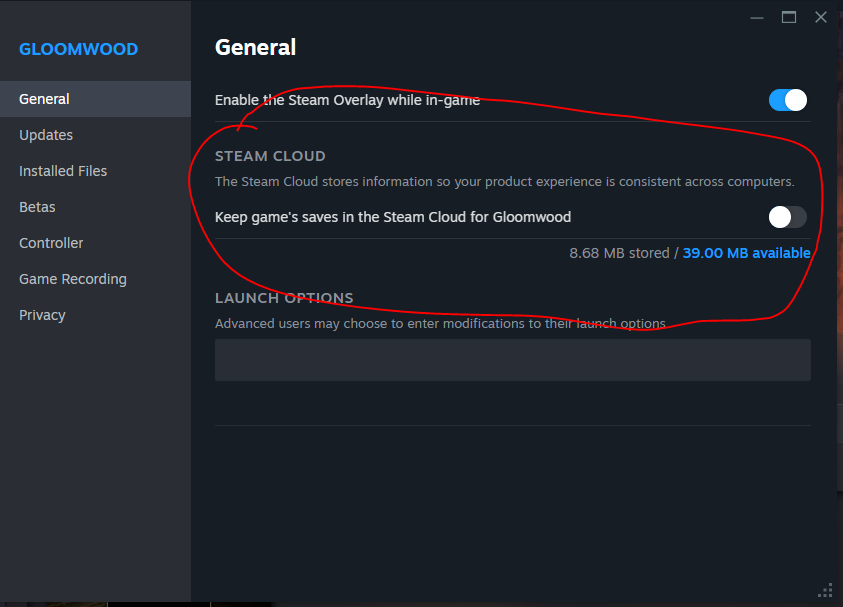
Etapa 3
Feche a página Propriedades. Clique com o botão direito do mouse para o Gloomwood novamente. Digite «Gerenciar» e, em seguida, «navegar pelos arquivos locais»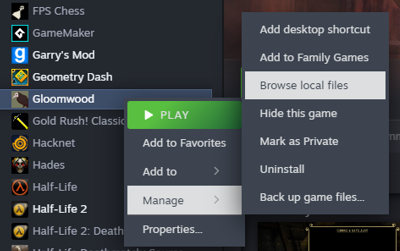
Etapa 4
Clique para «salvar» o arquivo dentro da pasta do jogo.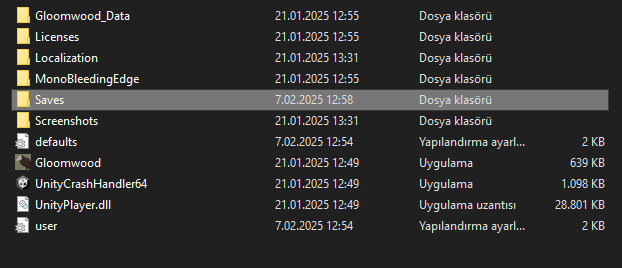
Etapa final
Remova tudo da pasta Saves. Desculpe, mas isso precisa ser feito. Você tem que jogar o jogo desde o início. Você poderá salvar a partir de agora, devido a arquivos salvados com falha que estão sendo removidos do jogo.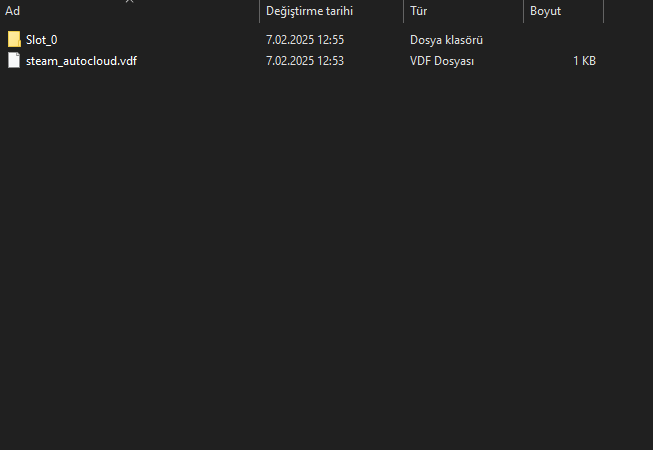
NOTA IMPORTANTE: Se você não fechou o Steam Cloud por qualquer motivo, excluir seus arquivos de salvamento não corrigirá esse erro, já que o Steam Cloud mantém suas defesas, mesmo que você os exclua.