


Wenn Sie Probleme beim Speichern Ihres Spiels in Gloomwood haben, z. B. beschädigte Speichern von Dateien oder das Spiel, das Sie vor dem Speichern blockiert, kann dieser Leitfaden helfen. Dieses Problem kann ziemlich frustrierend sein, aber es kann leicht gelöst werden, indem diese Schritte befolgt werden.
Erläuterung
Kannst du das Spiel nicht retten?
Wenn Sie Gloomwood spielen, werden Ihre Save -Dateien manchmal beschädigt, oder das Spiel hält Sie einfach vom Speichern blockiert. Dies ist ein sehr nerviges Problem, und es ist mir auch passiert. So können Sie es also leicht beheben.
Lösung
Schritt 1
Klicken Sie mit der rechten Maustaste auf das Spiel in Ihrer Steam -Bibliothek und klicken Sie auf die Eigenschaften.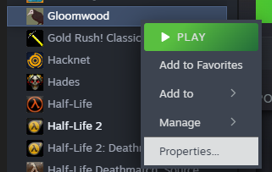
Schritt 2
Deaktivieren Sie die Dampfwolke für Gloomwood. Dadurch wird sichergestellt, dass der nächste Schritt nach dem Laden des Spiels nicht zurückgesetzt wird.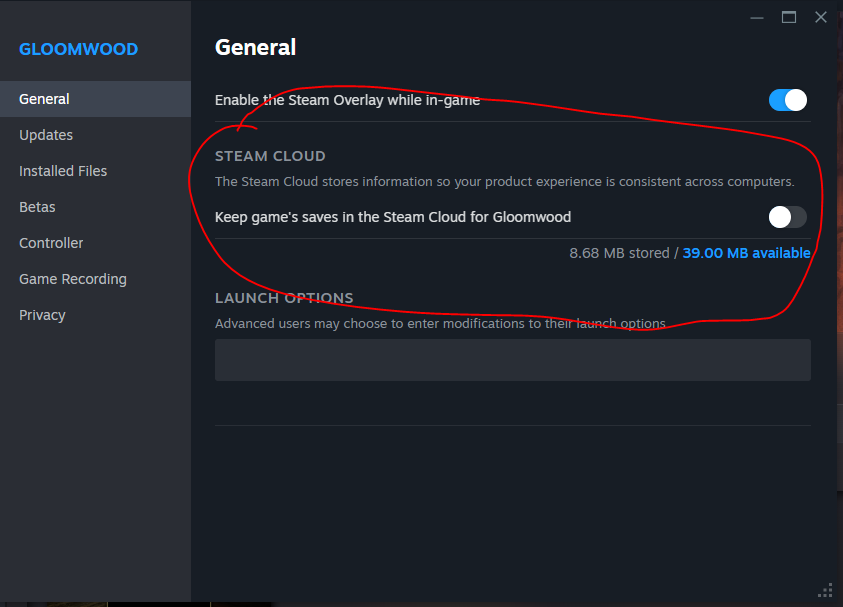
Schritt 3
Schließen Sie die Seite Eigenschaften. Klicken Sie erneut mit der rechten Maustaste zum Gloomwood. Geben Sie «Verwalten» ein und dann «Lokale Dateien durchsuchen».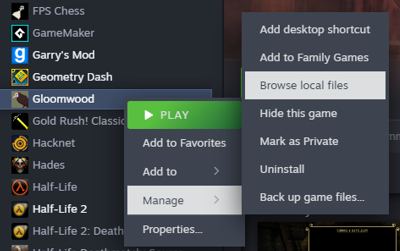
Schritt 4
Klicken Sie, um die Datei «Speichern» im Spielordner zu «Speichern».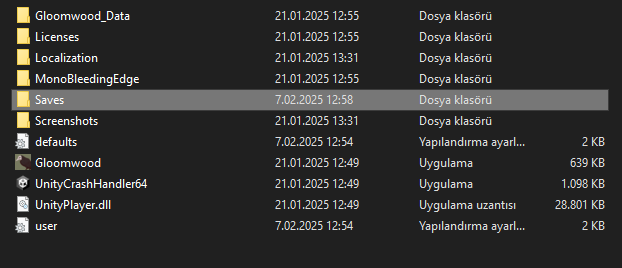
Endschritt
Entfernen Sie alles aus dem Speicherordner. Entschuldigung, aber das muss getan werden. Sie müssen das Spiel von Anfang an spielen. Sie können von nun an speichern, da stürmte Speicherdateien aus dem Spiel entfernt werden.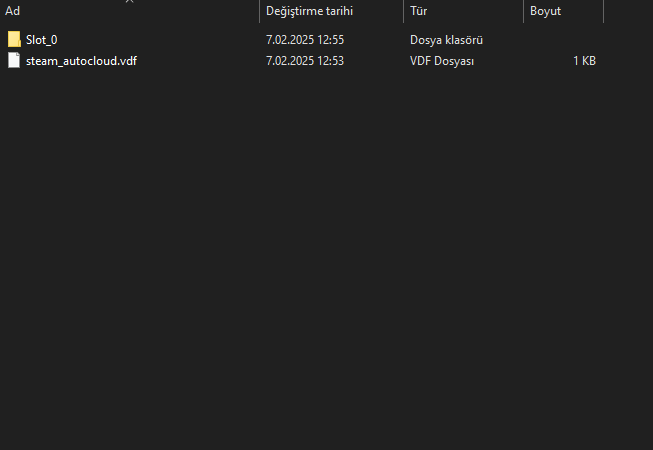
Wichtiger Hinweis: Wenn Sie die Steam Cloud aus irgendeinem Grund nicht geschlossen haben, wird dieser Fehler nicht behoben, da die Steam Cloud Ihre Speichern hält, obwohl Sie sie gelöscht haben.