JOIN OUR TELEGRAM CHANNEL • NO ADS • EXCLUSIVE TIPS
🎮 FREE to join — no subscription, no credit card ⚡ Tricks & codes BEFORE website release 🎁 Limited-time game codes & download keys 🏆 Win STEAM GAMES in global contests 🚫 Zero ads • zero spam • 100% clean 📲 Instant delivery — direct to Telegram 🎮 FREE to join — no subscription, no credit card ⚡ Tricks & codes BEFORE website release 🎁 Limited-time game codes & download keys 🏆 Win STEAM GAMES in global contests 🚫 Zero ads • zero spam • 100% clean 📲 Instant delivery — direct to Telegram
JOIN
WHY JOIN THE CHANNEL?
All perks — zero noise • 100% free
💎
100% FREE to join No subscription, no credit card required — ever
⚡
Tricks BEFORE website Get exclusive codes and strategies before anyone else
🎁
Limited-time game codes Temporary download keys — grab them fast, they expire
🏆
Steam Games Giveaways Global contests to win full Steam games & gift cards
🚫
Zero Ads • Zero Spam No promotions, no junk — just pure gaming content
📲
Instant Telegram Delivery Everything arrives directly — faster than websites or email
🔒
Members-Only Content Exclusive guides & secrets never published anywhere else
🌍
Global Community Join gamers worldwide and get real-time alerts
JOIN FOR FREE — GET STEAM CONTESTS & EXCLUSIVE CODES

Desktop Mate: Anleitung zum automatischen Starten

In dieser Anleitung erfahren Sie, wie Sie Desktop Mate beim Öffnen Ihres Computers automatisch starten lassen. Führen Sie die folgenden Schritte aus, um die automatische Startfunktion für Desktop Mate einzurichten.

Schritte zum automatischen Starten von Desktop Mate

Zuerst erstellen wir eine Verknüpfung zum Launcher
Klicken Sie auf das Zahnradsymbol

Bewegen Sie den Mauszeiger über „Verwalten“ und klicken Sie auf „Lokale Dateien durchsuchen“.
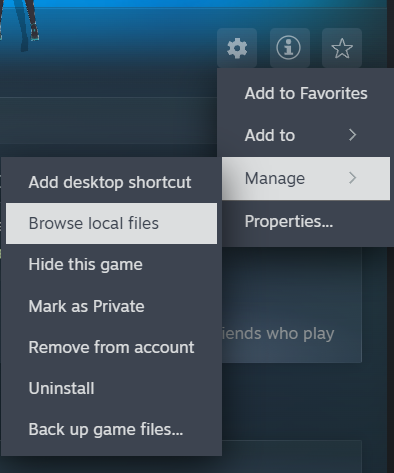
Jetzt sollte es Sie hierher bringen
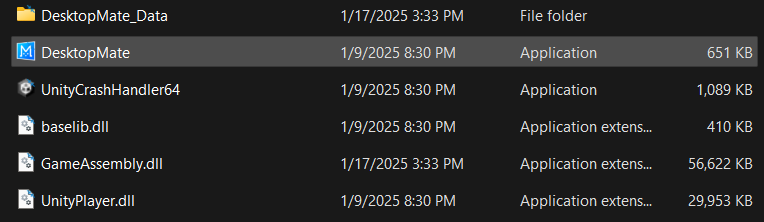
Klicken Sie mit der rechten Maustaste auf „Desktop Mate“

Klicken Sie unter Windows 11 auf „Weitere Optionen anzeigen“.
Klicken Sie auf „Verknüpfung erstellen“

Klicken Sie unter Windows 10 auf „Verknüpfung erstellen“.

Sie sollten jetzt die Verknüpfung haben
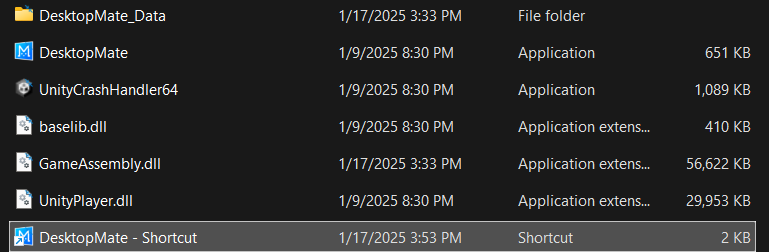
Wählen Sie nun nur die Verknüpfung aus und führen Sie Strg + X aus
Als nächstes drücken Sie Windows-Taste + R und es sollte dieses Menü öffnen
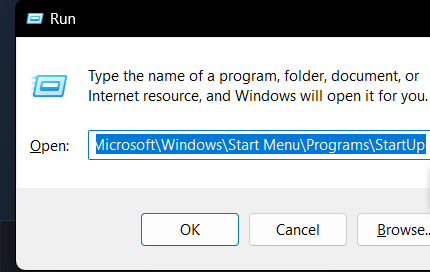
Fügen Sie dies in das Feld ein (dies ist der Windows-Startordner).
C:\Benutzer\Benutzername\AppData\Roaming\Microsoft\Windows\Startmenü\Programme\Startup

Fügen Sie abschließend die Verknüpfung mit Strg + V in den Ordner ein

Ta-da! Jetzt können Sie Miku jeden Tag sehen, ohne es selbst zu starten!

Weitere Anleitungen:

  • Desktop Mate: So haben Sie mehrere Desktop Mates (Schritt für Schritt)
  • Desktop Mate: So passen Sie Ihre Charaktere mit Mods an

PLAY GUÍAS - CÓDIGOS DE JUEGOS

Play Guías

0
Would love your thoughts, please comment.x
()
x