


Este guia mostrará como iniciar automaticamente o Desktop Mate ao abrir o computador. Siga as etapas abaixo para configurar o recurso de inicialização automática do Desktop Mate.
Etapas para iniciar automaticamente o Desktop Mate
Primeiro vamos criar um atalho para o launcher
Clique no ícone de engrenagem
Passe o mouse sobre “Gerenciar” e clique em “Navegar pelos arquivos locais”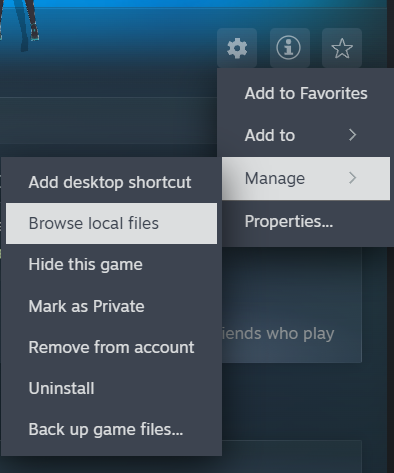
Agora deve trazer você aqui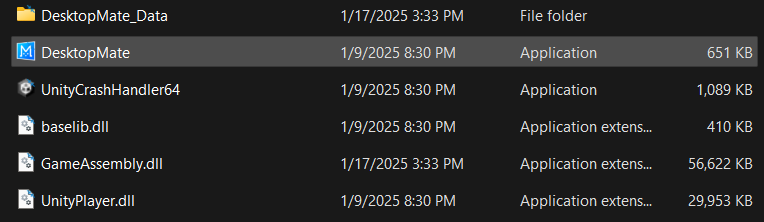
Clique com o botão direito em “Desktop Mate”
Se estiver no Windows 11, clique em “Mostrar mais opções”
Clique em “Criar atalho”
Se estiver no Windows 10, clique em “Criar atalho”
Agora você deve ter o atalho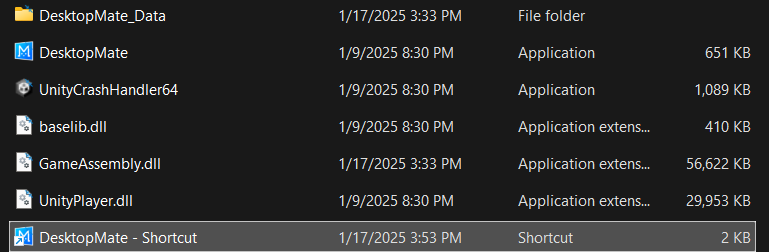
Agora, selecione apenas o atalho e faça Ctrl + X
Em seguida, faça WindowsKey + R e deverá abrir este menu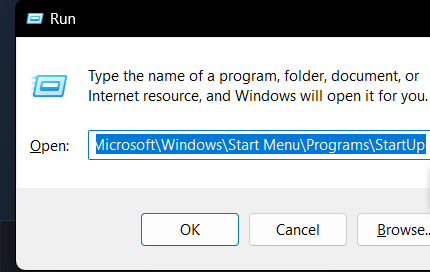
Cole isso na caixa (esta é a pasta de inicialização do Windows)
C:\Usuários\Nome de usuário\AppData\Roaming\Microsoft\Windows\Menu Iniciar\Programas\Inicializar
Por fim, cole o atalho na pasta fazendo Ctrl + V
Ta-da! Agora você pode ver o Miku todos os dias sem iniciá-lo você mesmo!
Mais guias:
- Desktop Mate: como ter vários desktop mates (passo a passo)
- Desktop Mate: como personalizar seus personagens com mods