

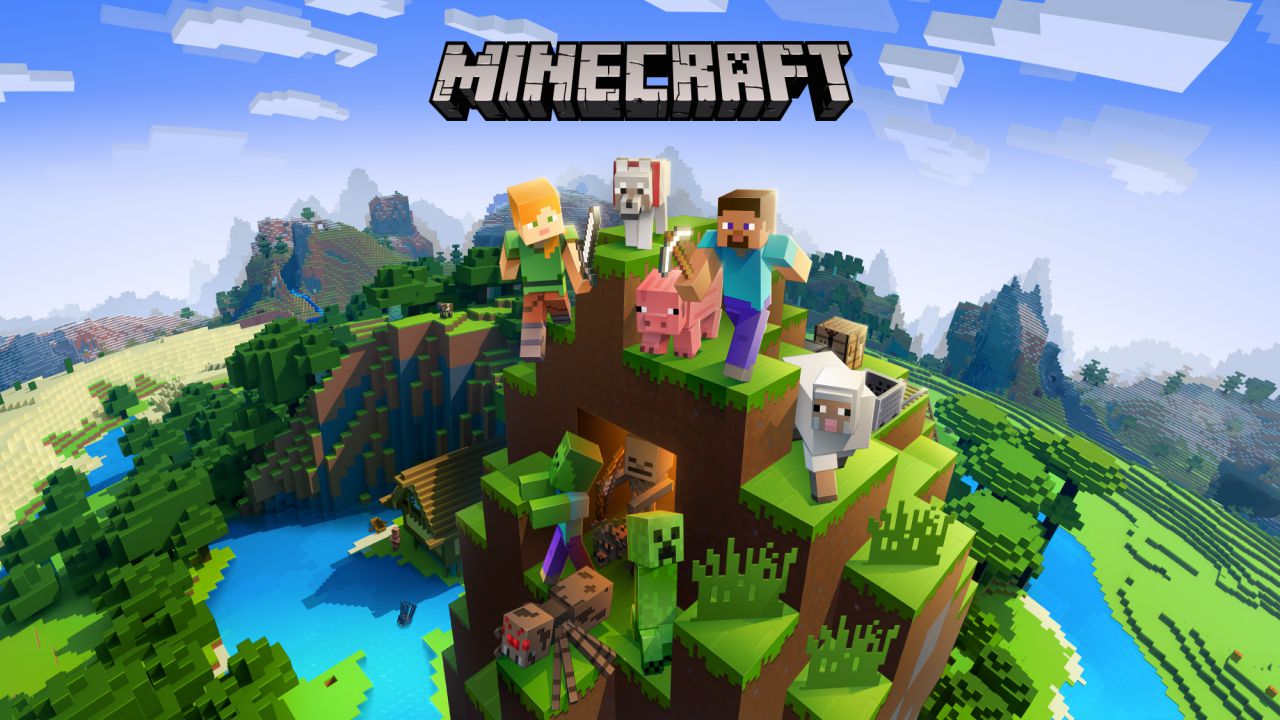
Las posibilidades son infinitas cuando se trata de hacer que tu personaje de Minecraft sea único. Con innumerables máscaras disponibles, cada jugador puede encontrar el look perfecto que se adapte a su estilo. En esta guía detallada, le proporcionaremos instrucciones paso a paso sobre cómo cambiar su máscara en Minecraft.
Cómo cambiar tu piel en Minecraft en PC
Para empezar, necesitarás encontrar una máscara que te guste. Existen numerosos sitios web donde puedes encontrar máscaras creadas por otros jugadores. Estos sitios web suelen contar con un práctico editor de máscaras que le permite modificar o eliminar elementos de la máscara elegida. Sigue estos sencillos pasos para cambiar tu máscara en Minecraft para PC:
1. Encuentra el skin que prefieras y descárgalo a tu computadora. Recuerda, debe estar en formato PNG.
2. Visita minecraft.net.
3. Inicie sesión en su cuenta y ubique la pestaña Perfil en la esquina superior derecha de la página.
4. Haga clic en la pestaña Perfil y desplácese hacia abajo hasta la sección Máscara.
5. Busque el botón Examinar y haga clic en él.
6. Seleccione el archivo PNG que descargó.
7. Finalmente, haga clic en el botón Guardar y cargar para guardar los cambios y vincular la nueva máscara a su perfil.
Ahora has cambiado con éxito tu máscara en Minecraft para PC. Exploremos cómo ajustar tu apariencia en Minecraft PE y Minecraft Bedrock Edition.
Cómo cambiar tu piel en Minecraft PE y Minecraft Bedrock Edition
En Minecraft PE y Minecraft Bedrock Edition, cambiar el aspecto funciona de manera diferente que en la edición Java. Sin embargo, estas versiones ofrecen la ventaja de permitirte tener múltiples máscaras y cambiar fácilmente entre ellas dentro del juego. Siga las instrucciones detalladas a continuación para cambiar su apariencia en estas ediciones:
1. Inicie el juego en su dispositivo.
2. Localice el botón Vestidor y haga clic en él. Esto lo llevará a la biblioteca de máscaras disponibles.
3. En el lado izquierdo de la pantalla, encontrarás un ícono verde que conduce a la pestaña Máscaras clásicas.
4. En Máscaras propias, seleccione una máscara completamente gris sin ningún patrón. Esto hará que aparezca el botón Elegir nueva máscara.
5. Haga clic en el botón Elegir nueva máscara y cargue el archivo PNG de la máscara que desee que haya seleccionado previamente.
En Minecraft PE y Minecraft Bedrock Edition, puedes crear máscaras únicas usando varias plantillas para el cabello, la cara, la ropa y los zapatos. Además, puedes ajustar el color del cabello, la ropa y el tono de piel. Sea creativo y experimente con diferentes opciones de personalización para que su personaje sea único.
Cambiar tu apariencia en Minecraft proporciona una forma divertida y creativa de personalizar tu experiencia de juego. Ya sea que juegues en una PC o en un dispositivo móvil, hay muchas opciones para encontrar o crear el aspecto perfecto para tu personaje. Con la capacidad de modificar máscaras existentes o diseñar las suyas propias, las oportunidades de personalización son infinitas. ¡Así que sigue adelante en el mundo de Minecraft con una nueva apariencia cambiando tu apariencia hoy!