

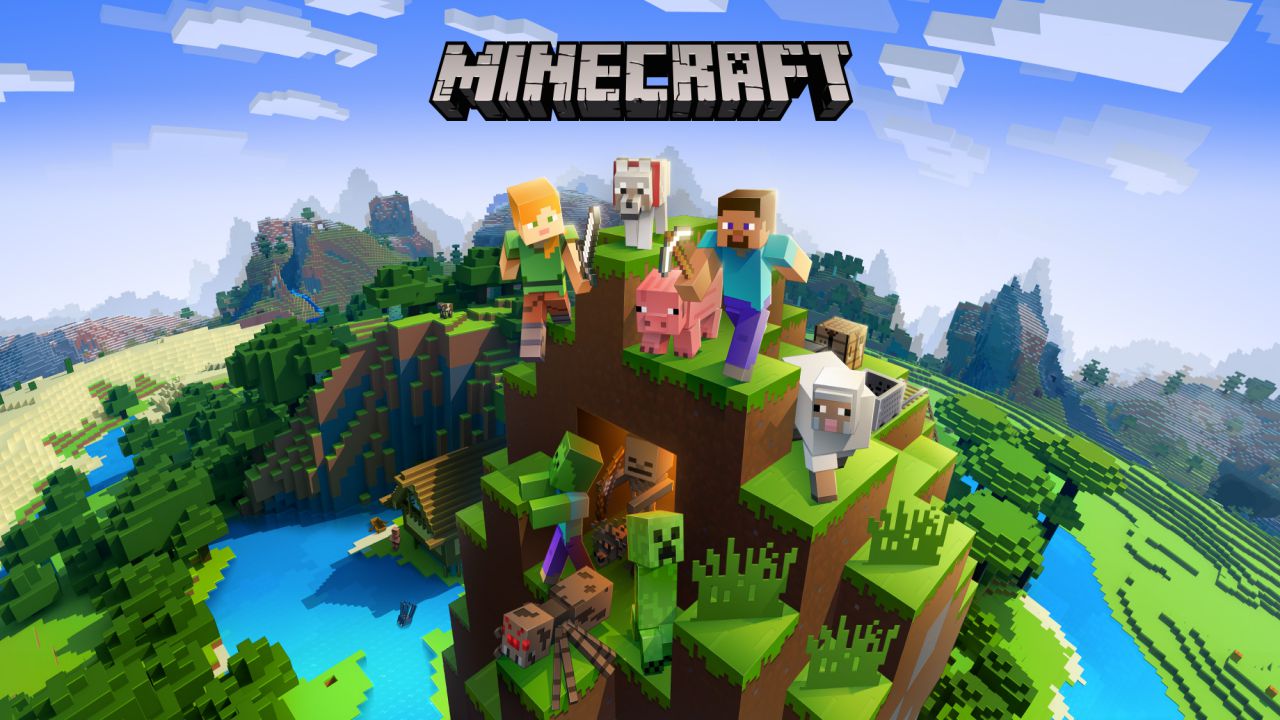
Les possibilités sont infinies lorsqu’il s’agit de rendre votre personnage Minecraft unique. Avec d’innombrables skins disponibles, chaque joueur peut trouver le look parfait qui correspond à son style. Dans ce guide détaillé, nous fournirons des instructions étape par étape pour changer de skin dans Minecraft.
Comment changer votre skin dans Minecraft sur PC
Pour commencer, vous devrez trouver un skin qui vous plaît. Il existe de nombreux sites Web sur lesquels vous pouvez trouver des skins créés par d’autres joueurs. Ces sites Web disposent souvent d’un éditeur de skin pratique, vous permettant de modifier ou de supprimer des éléments du skin de votre choix. Suivez ces étapes simples pour changer votre skin dans Minecraft sur PC :
1. Trouvez le skin que vous préférez et téléchargez-le sur votre ordinateur. N’oubliez pas qu’il doit être au format PNG.
2. Visitez minecraft.net.
3. Connectez-vous à votre compte et localisez l’onglet Profil dans le coin supérieur droit de la page.
4. Cliquez sur l’onglet Profil et faites défiler jusqu’à la section Peau.
5. Recherchez le bouton Parcourir et cliquez dessus.
6. Sélectionnez le fichier PNG que vous avez téléchargé.
7. Enfin, cliquez sur le bouton Enregistrer et télécharger pour enregistrer vos modifications et lier le nouveau skin à votre profil.
Vous avez maintenant réussi à changer votre skin dans Minecraft sur PC. Explorons comment ajuster votre skin dans Minecraft PE et Minecraft Bedrock Edition.
Comment changer votre peau dans Minecraft PE et Minecraft Bedrock Edition
Dans Minecraft PE et Minecraft Bedrock Edition, le changement de skin fonctionne différemment de l’édition Java. Ces versions offrent cependant l’avantage de vous permettre d’avoir plusieurs skins et de basculer facilement entre eux au sein du jeu. Suivez les instructions détaillées ci-dessous pour changer de skin dans ces éditions :
1. Lancez le jeu sur votre appareil.
2. Localisez le bouton Dressing et cliquez dessus. Cela vous mènera à la bibliothèque de skins disponibles.
3. Sur le côté gauche de l’écran, vous trouverez une icône verte qui mène à l’onglet Skins classiques.
4. Sous Skins possédés, sélectionnez un skin entièrement gris sans aucun motif. Cela fera apparaître un bouton Choisir un nouveau skin.
5. Cliquez sur le bouton Choisir un nouveau skin et téléchargez le fichier PNG du skin souhaité que vous avez précédemment sélectionné.
Dans Minecraft PE et Minecraft Bedrock Edition, vous pouvez créer des skins uniques à l’aide de divers modèles de cheveux, de visage, de vêtements et de chaussures. De plus, vous pouvez ajuster la couleur des cheveux, des vêtements et du teint. Faites preuve de créativité et expérimentez différentes options de personnalisation pour rendre votre personnage unique.
Changer de skin dans Minecraft offre un moyen amusant et créatif de personnaliser votre expérience de jeu. Que vous jouiez sur un PC ou un appareil mobile, il existe de nombreuses options pour trouver ou créer le skin parfait pour votre personnage. Avec la possibilité de modifier les skins existants ou de concevoir le vôtre, les possibilités de personnalisation sont infinies. Alors lancez-vous dans le monde Minecraft avec un nouveau look en changeant de peau dès aujourd’hui !