

Video Gamer es compatible con lectores. Cuando compra a través de enlaces en nuestro sitio, podemos ganar una comisión de afiliado. Precios sujetos a cambios. Aprende más
Con la llegada del Capítulo 5, es hora de hablar sobre el Las mejores configuraciones del controlador para Fortnite en PlayStation y Xbox. El juego obtendrá muchas mecánicas y elementos nuevos, y debes prepararte para ello.
Epic Games lanzó la temporada OG en noviembre de 2023, lo que permitirá a los jugadores revivir los recuerdos del Capítulo 1. El mapa volvió al pasado y se agregó un gran Pase de batalla, junto con muchos elementos que estaban disponibles en los primeros días del videojuego.
Si bien la temporada OG rompió varios récords y aumentó el número de jugadores de Fortnite, ahora es el momento del Capítulo 5. Con el nuevo capítulo a la vuelta de la esquina, hablemos sobre las mejores configuraciones del controlador en Fortnite.
Las mejores configuraciones del controlador para Fortnite en PlayStation 5 y Xbox Series X/S
Es bastante normal que haya millones de jugadores activos que juegan a Fortnite todos los días. Esto se debe a que el juego está disponible en casi todas las plataformas, incluidas PC, PlayStation, Xbox, Nintendo Switch y dispositivos móviles.
El hecho de que Fortnite tenga soporte multiplataforma y puedas conectar todas tus cuentas a una sola cuenta de Epic Games también es muy bueno. Si juegas en Playstation 5 o Xbox Series X/S, no nos hemos olvidado de ti. Incluso aquellos que juegan en PC pero usan controladores también deben realizar estos ajustes.
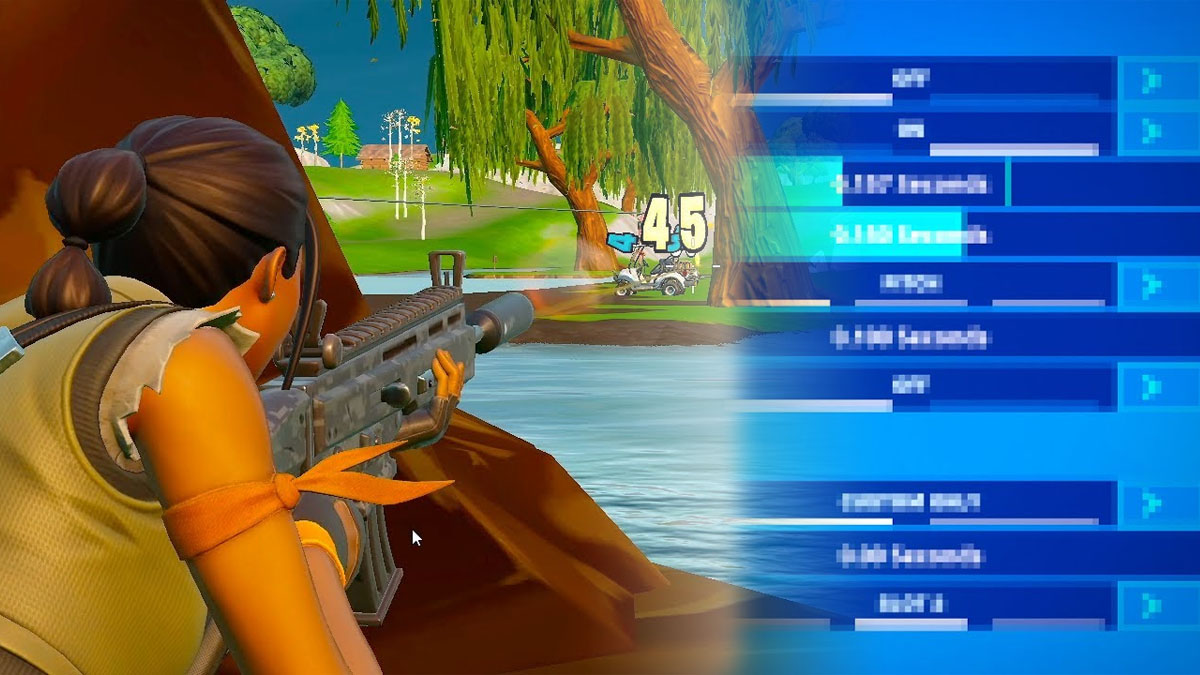
Aquí están las mejores configuraciones de controlador para Fortnite en PlayStation y Xbox que hemos probado y confirmado desde el inicio de la nueva temporada:
Opciones del controlador – Entrada:
Ejecución automática del controlador – En
Construya inmediatamente (Builder Pro) – En
Editar tiempo de espera – 0,100 segundos Stiempo de espera – 0,100 segundos
Restablecer ejes de cámara – Paso
Restablecer el tiempo de la cámara – 0,100 segundos
Vibración – Apagado
Opciones del controlador – Sensibilidad:
Mirar sensibilidad – 7 (Rápido)
Sensibilidad de puntería (ADS) – 7 (Rápido)
Modo de construcción Sensibilidad Multijugador – 2,0x
Modo de edición Sensibilidad Multijugador – 2,1x
Usar opciones avanzadas – En
Opciones del controlador – Avanzado – Sensibilidad de apariencia
Mirar velocidad horizontal – 40%
Mirar velocidad vertical – 40%
Giro de impulso horizontal – 0%Timpulso vertical urning – 0%
Tiempo de rampa de impulso de giro – 0,00 segundos
Impulso instantáneo al construir – Apagado
Opciones del controlador – Avanzado – Sensibilidad de apuntar hacia abajo (ADS)
ADS mira velocidad horizontal – 8%
ADS mira velocidad vertical – 8%
ADS girando impulso horizontal – 0%
ADS girando impulso vertical – 0%
Tiempo de rampa de impulso de giro ADS – 0,00 segundos
Opciones del controlador – Avanzado – Sensibilidad
Mira el tiempo de humectación – 0,00 segundos
Mirar curva de entrada – Exponencial
Fuerza de asistencia de puntería – 100%
Opciones del controlador: zona muerta del controlador
Zona muerta con el joystick izquierdo – 5%
Zona muerta con el joystick derecho – 5%
Habilitar el pedal – En
Zona muerta del controlador de pie – 1%
Controlador de pie Acelerador máximo – 1%
Todas estas configuraciones son la mejor elección que puedes hacer para lograr un retraso mínimo y un control total sobre tu personaje. Necesitarás esta configuración porque Fortnite Capítulo 5 será más competitivo que nunca.
Cómo cambiar la configuración del controlador en Fortnite
Epic Games utiliza el mismo diseño para la interfaz y el sistema de menús de Fortnite en casi todas las plataformas. Esto permite a los jugadores acostumbrarse rápidamente al nuevo sistema, incluso si cambian de plataforma.
Aquí puedes aprender cómo cambiar la configuración del controlador en Fortnite:
Abre la Configuración en el menú principal o mientras juegas. Abra la pestaña marcada con el icono del controlador. Cambie todas las configuraciones del controlador.
Recuerde guardar los cambios antes de cerrarlo después de cambiar la configuración. No es necesario reiniciar Fortnite para que la configuración del controlador surta efecto.
Eso es todo lo que compartimos sobre las mejores configuraciones del controlador para Fortnite en PlayStation/Xbox por ahora. Aunque existen pequeñas diferencias entre las dos plataformas, puedes usar la configuración que compartimos en ambas. Como siempre, no olvides probar la configuración y ajustarla si es necesario.
¿Cuál es la mejor sensibilidad para Fortnite en un controlador?
Dependiendo de tu experiencia, en realidad se trata de lo que creas que es mejor. Eche un vistazo a nuestras configuraciones y tal vez juegue un poco con ellas hasta que encuentre lo que más le convenga.
Sensibilidad
Multiplicador de sensibilidad del modo de construcción: 1,7x
Multiplicador de sensibilidad del modo de edición: 1,6x
Utilice opciones avanzadas: En
Avanzado: sensibilidad de apuntar hacia abajo (ADS)
ADS Mira Velocidad Horizontal: 18%
ADS mira velocidad vertical: 18%
ADS girando impulso horizontal: 0%
ADS girando impulso vertical: 0%
Tiempo de rampa de impulso de giro del ADS: 0,00 segundos
Avanzado – Sensibilidad
Mirar tiempo de humedecimiento: 0,3 segundos
Mirar curva de entrada: Exponencial
Fuerza de asistencia de puntería: 100%
Avanzado – Sensibilidad de la mirada
Mirar velocidad horizontal: 40%
Mirar velocidad vertical: 50%
Giro de impulso horizontal: 0%
Impulso vertical de giro: 0%
Torneado Tiempo de rampa de impulso: 0%
Impulso instantáneo al construir: En
Si usa un controlador DualSense Edge, debe usar la curva de sensibilidad rápida a la izquierda y la curva de sensibilidad precisa en el joystick derecho. Este truco de Fortnite también se puede utilizar en otros controladores que tengan configuraciones similares.
¿Cómo se edita rápido con un controlador?
No sorprende que con un teclado, la edición sea mucho más efectiva y, en última instancia, más rápida, ya que existen ciertas macros para crear atajos.
Sin embargo, con controladores modificados como los controladores SCUF, podrás construir de manera mucho más efectiva; probablemente no como un teclado, ¡pero casi!
La mejor configuración del controlador de Fortnite – Preguntas frecuentes
¿Los profesionales de Fortnite usan controladores?
Sí, tanto los jugadores competitivos como los casuales usan controladores para jugar a Fortnite. Si bien la mayoría de los jugadores profesionales juegan en PC, algunos de ellos lo hacen en consolas y usan controladores.
¿Cómo apunto mejor con un mando de Fortnite?
Después de encontrar los ajustes perfectos, necesitarás practicar con ellos. Por lo general, desea ingresar al modo Creativo para probar su nueva configuración antes de unirse a una partida de Battle Royale.
¿Cuál es la mejor sensibilidad para Fortnite?
Desafortunadamente, es difícil responder con precisión a esta pregunta. Si bien creemos que una sensibilidad rápida es lo mejor, puede que no sea la opción correcta para usted. Debido a esto, necesitarás probar diferentes configuraciones de sensibilidad en Fortnite y descubrir cuál es la mejor para ti.