JOIN OUR TELEGRAM CHANNEL • NO ADS • EXCLUSIVE TIPS
🎮 FREE to join — no subscription, no credit card ⚡ Tricks & codes BEFORE website release 🎁 Limited-time game codes & download keys 🏆 Win STEAM GAMES in global contests 🚫 Zero ads • zero spam • 100% clean 📲 Instant delivery — direct to Telegram 🎮 FREE to join — no subscription, no credit card ⚡ Tricks & codes BEFORE website release 🎁 Limited-time game codes & download keys 🏆 Win STEAM GAMES in global contests 🚫 Zero ads • zero spam • 100% clean 📲 Instant delivery — direct to Telegram
JOIN
WHY JOIN THE CHANNEL?
All perks — zero noise • 100% free
💎
100% FREE to join No subscription, no credit card required — ever
Tricks BEFORE website Get exclusive codes and strategies before anyone else
🎁
Limited-time game codes Temporary download keys — grab them fast, they expire
🏆
Steam Games Giveaways Global contests to win full Steam games & gift cards
🚫
Zero Ads • Zero Spam No promotions, no junk — just pure gaming content
📲
Instant Telegram Delivery Everything arrives directly — faster than websites or email
🔒
Members-Only Content Exclusive guides & secrets never published anywhere else
🌍
Global Community Join gamers worldwide and get real-time alerts
JOIN FOR FREE — GET STEAM CONTESTS & EXCLUSIVE CODES

Firewatch: Cómo solucionar el problema de micro tartamudeo (100% funcional)

Guía para solucionar los molestos problemas de Micro Stuttering en sistemas de gama alta y media

¡Lo primero es lo primero!

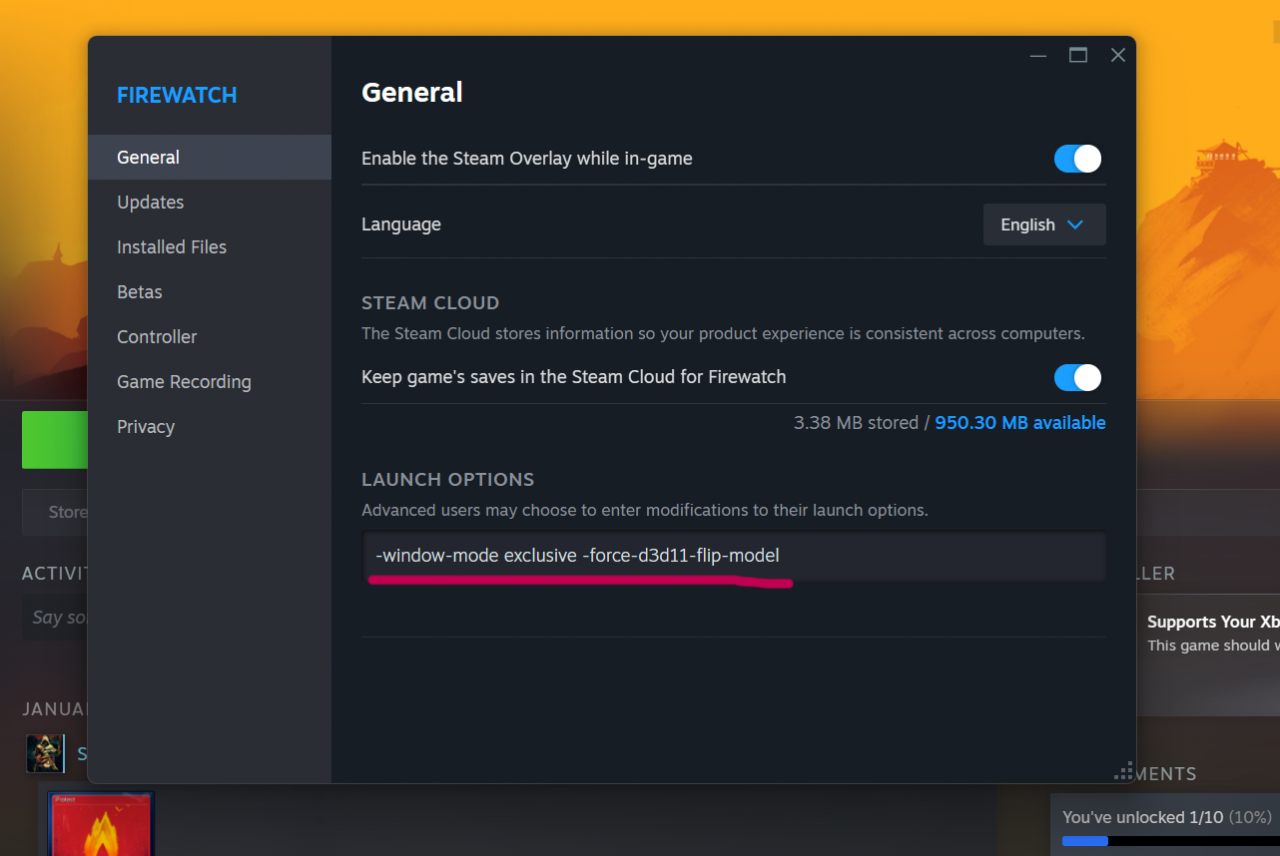
Ve a tu biblioteca de Steam y ve a las propiedades de tu juego. Luego agrega este código a tu
Parámetros de lanzamiento campo.

-modo-ventana exclusivo -force-d3d11-flip-model


Segundo paso (opcional si conoce la frecuencia de actualización)

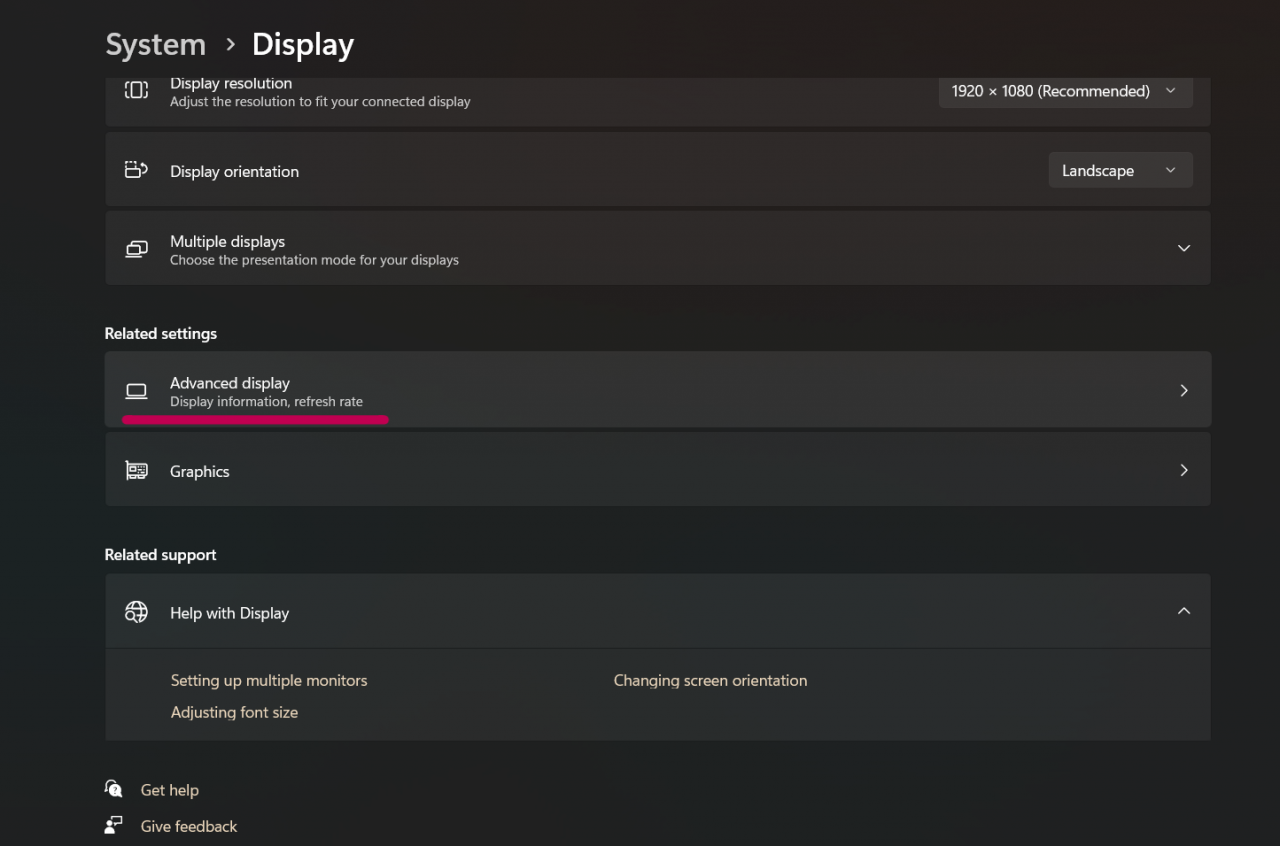
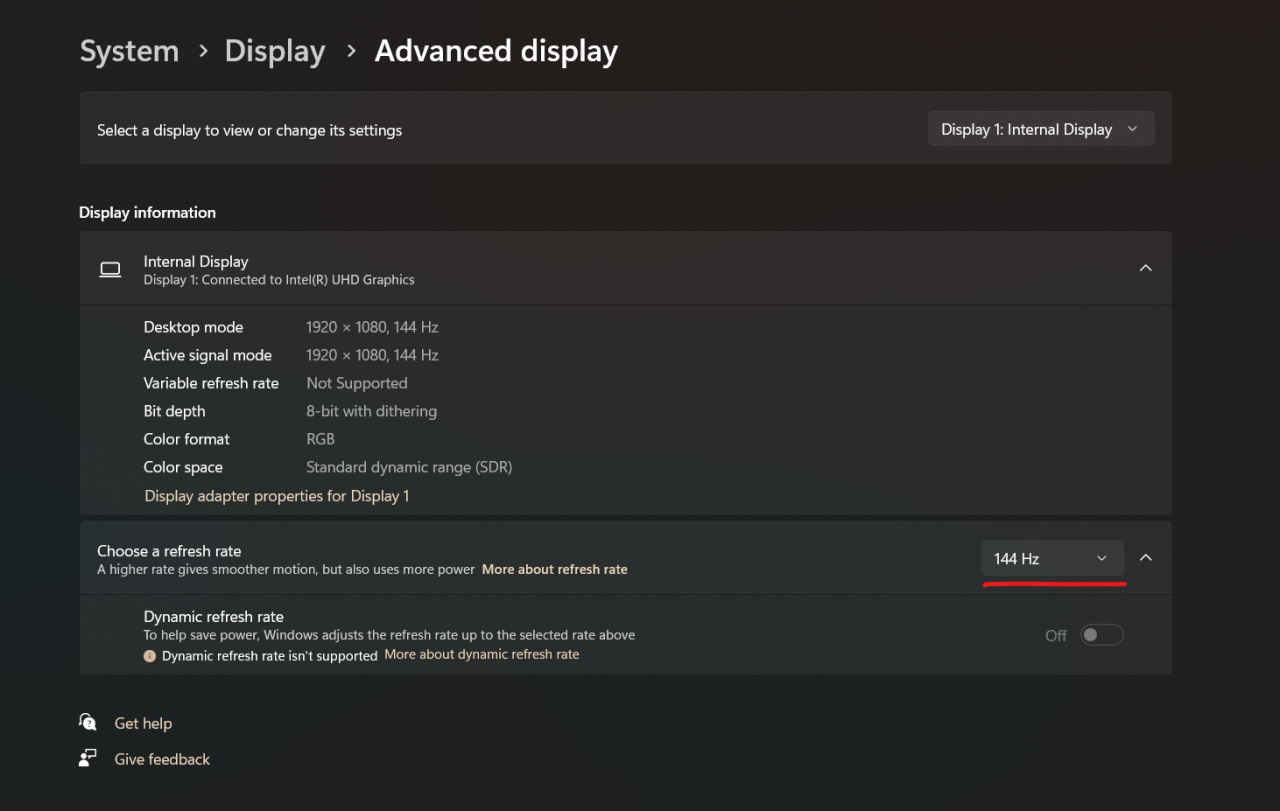
En primer lugar, debe encontrar la frecuencia de actualización de su pantalla. (Quizás ya lo sepas).
Puede encontrarlo en la configuración de pantalla después de hacer clic derecho en el escritorio.

después de eso, vaya a la opción de visualización avanzada y lo verá.
Tercer paso

Ahora viene la parte importante.

En lugar de usar Riva Tuner para limitar la velocidad de fotogramas, podemos usar Aplicaciones Nvidia Opción “Velocidad máxima de fotogramas” para limitar la velocidad de fotogramas a su Frecuencia de actualización de pantalla (para mí es 144) .

(Esto le indicará al controlador de la GPU que No generar más que la velocidad de cuadros dada.)
Puedes lograr los mismos resultados con Panel de control de Nvidia.

Si no ves el juego en ellos, agrégalo manualmente desde esta opción.
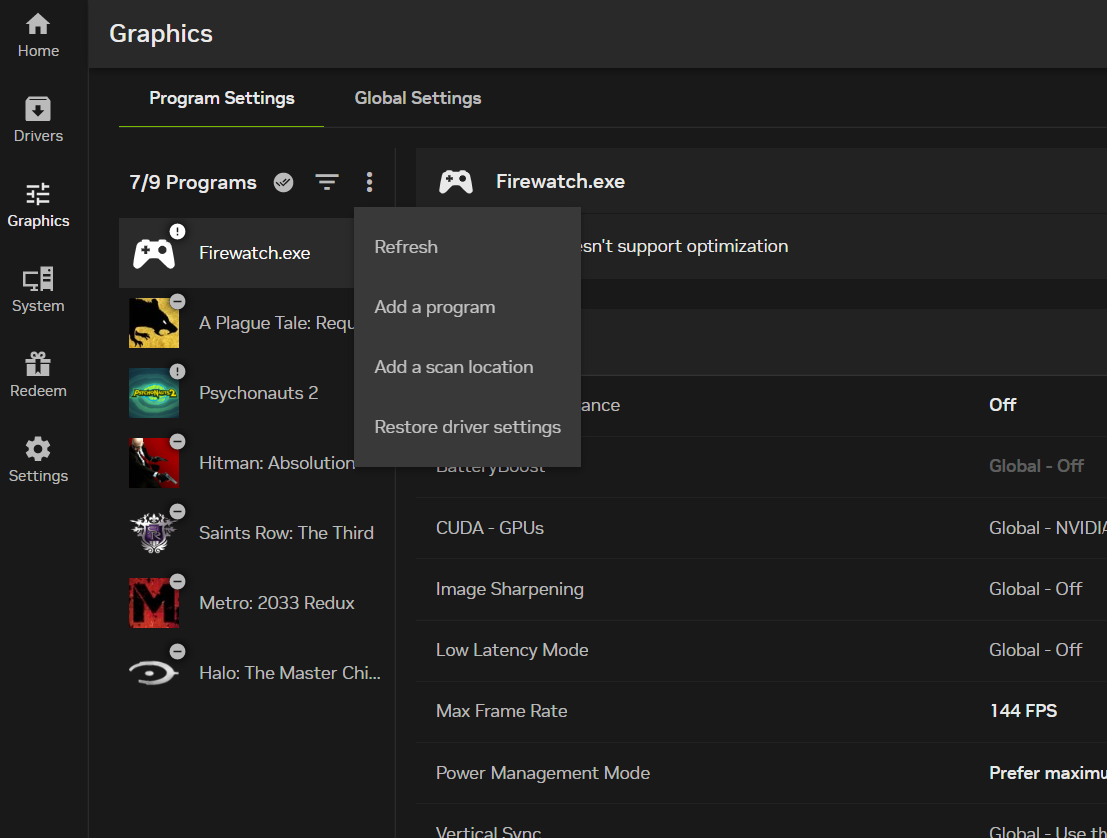
Ahora tapa el 'Velocidad de fotogramas' tal como mencioné para que coincida con tu 'Mostrar frecuencia de actualización'
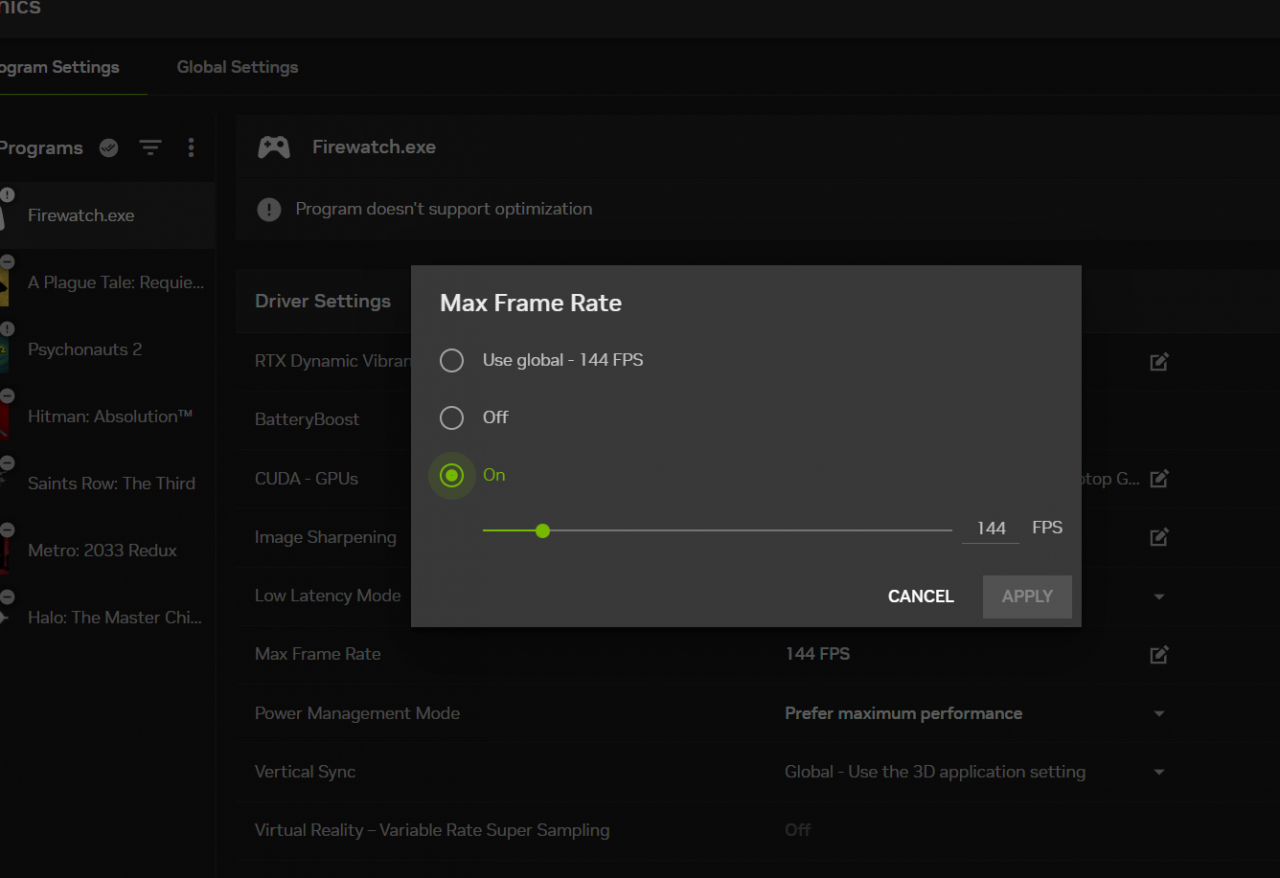
Listo 🍾🦩

Toque final

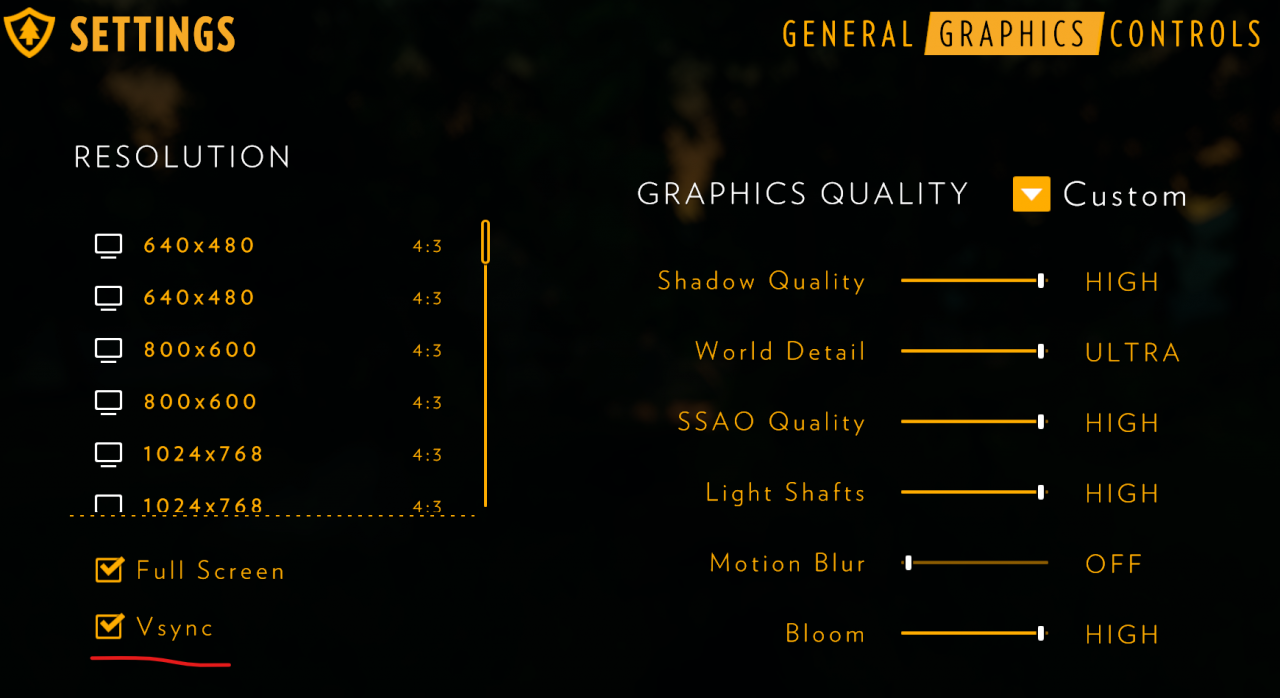
si tu pantalla no es compatible con ninguna tecnología de sincronización adaptativa como Gsync. asegúrate de habilitar V-sync desde la configuración del juego.

Esto también ayudará a reducir la tartamudez cuando se combine con los pasos anteriores.
PLAY GUÍAS - CÓDIGOS DE JUEGOS

Play Guías

0
Would love your thoughts, please comment.x
()
x