


Implementar essas soluções.
Como uma plataforma para hospedar vários jogos fabricados pelo usuário, o Roblox possui uma das comunidades de jogos que mais cresce na Internet.
Considerando seus números enormes, não é surpresa que alguns usuários possam ocasionalmente encontrar erros de servidores que os impedem de jogar seus jogos favoritos. Este guia de eSports ensinará como corrigir o código de erro 403.
De acordo com 2024 estatísticas no momento da redação deste artigo, a plataforma abriga cerca de 70 milhões de usuários ativos por dia, com mais de quatro bilhões de contas criadas desde o início em setembro de 2006.
Se você está lendo este artigo agora, há uma chance de fazer parte de quem está irritado com esse erro específico.
Mas não se preocupe, nós tenhamos as suas costas! Aqui está tudo o que você precisa saber sobre como corrigir o código de erro 403.
O que é o código de erro ROBLOX 403?
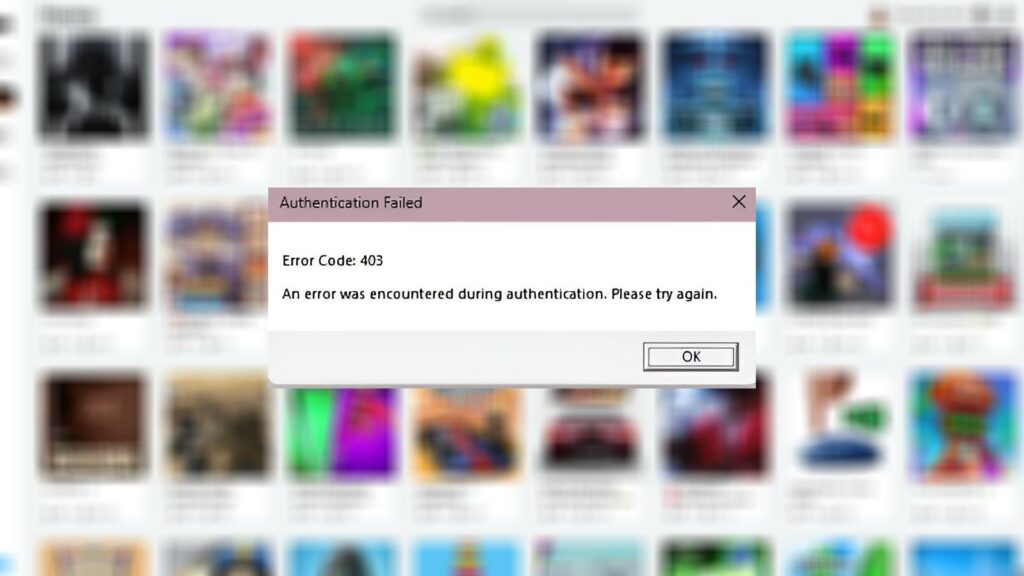
O código de erro 403 é um exemplo de um erro comum que aparece logo após a entrada de um servidor. É semelhante a outros erros conhecidos, como o código de erro 529.
Uma vez acionado, esse erro se mostrará um texto dizendo, ““Um erro foi encontrado durante a autenticação. Por favor, tente novamente. ”
Algumas causas possíveis deste código de erro incluem o seguinte:
- Faça login usando uma conta secundária no Roblox via navegador enquanto sua primeira conta estiver conectada ao seu aplicativo Roblox. Se o seu aplicativo estiver em execução em segundo plano, você provavelmente receberá o código de erro 403.
- Usando uma rede privada virtual ou VPN. A plataforma proíbe alguns endereços IP para impedir que os jogadores abusem de seus jogos. A VPN altera seu endereço IP real, que pode ser sinalizado pelo sistema.
- O firewall ou antivírus do seu PC impede que a plataforma funcione corretamente. Os firewalls e antivírus têm o hábito de bloquear aplicativos que não estão incluídos na lista permitida.
- Você tem problemas com sua conexão com a Internet. A plataforma requer apenas pelo menos quatro a oito MB/s de velocidade da Internet. No entanto, se sua Internet for instável o suficiente, também poderá fornecer o código de erro 403.
- A plataforma está atualmente inativa, provavelmente devido à manutenção. Se for esse o caso, o problema não está mais do seu lado, pois outros jogadores também receberão o mesmo erro se os servidores estiverem inativos.
Como corrigir o código de erro 403 no roblox – métodos sugeridos
Faça logon do aplicativo Roblox
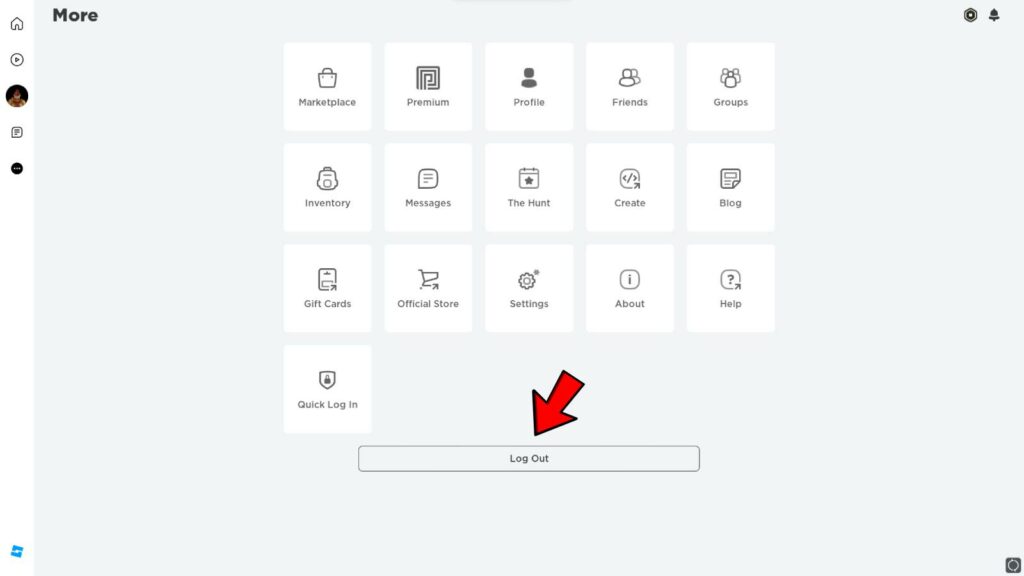
Abra o aplicativo do seu jogador e clique no círculo com três pontos no lado esquerdo da tela.
Você deve ver um conjunto de opções como Marketplace, Premium e Perfil. Olhe para a parte inferior da lista e clique ““Log Out ”.
Agora você pode reproduzir o Roblox no seu navegador da web usando uma conta diferente sem encontrar o erro.
Você também pode abrir seu gerenciador de tarefas (pressione Ctrl + Shift + ESC para usuários do Windows 11), encontre o aplicativo nos processos em segundo plano, clique com o botão direito do mouse e selecione «End».
Desativando sua VPN
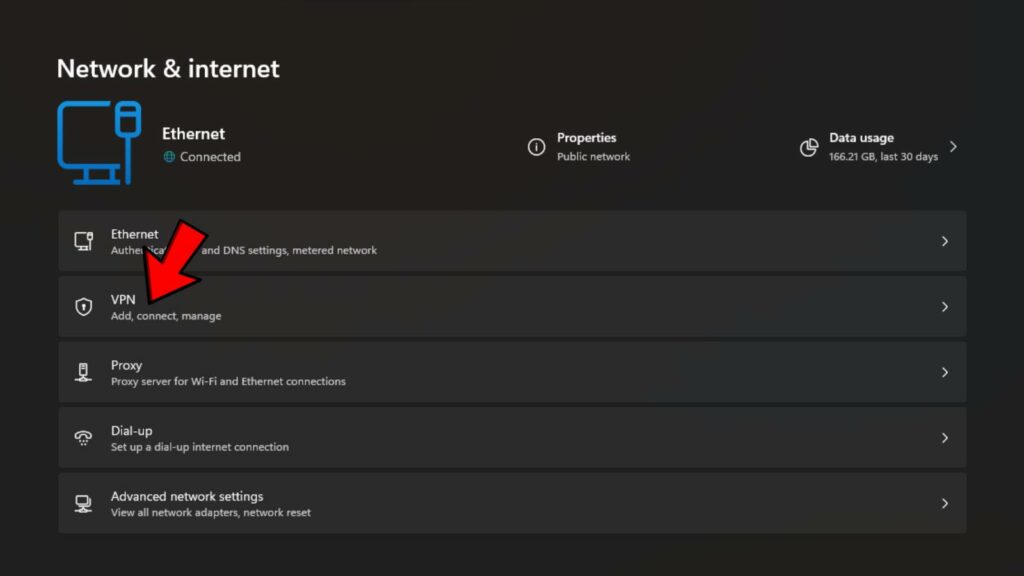
Você pode pular esse método se não estiver usando uma VPN. Vá para as configurações do seu dispositivo e vá para as opções em «Rede e Internet». Selecione VPN e desligue -o editando o servidor proxy.
Tente abrir seu jogador Roblox novamente e veja se ele corrige o problema.
Adicionando Roblox à lista de firewall da Window de aplicativos permitidos
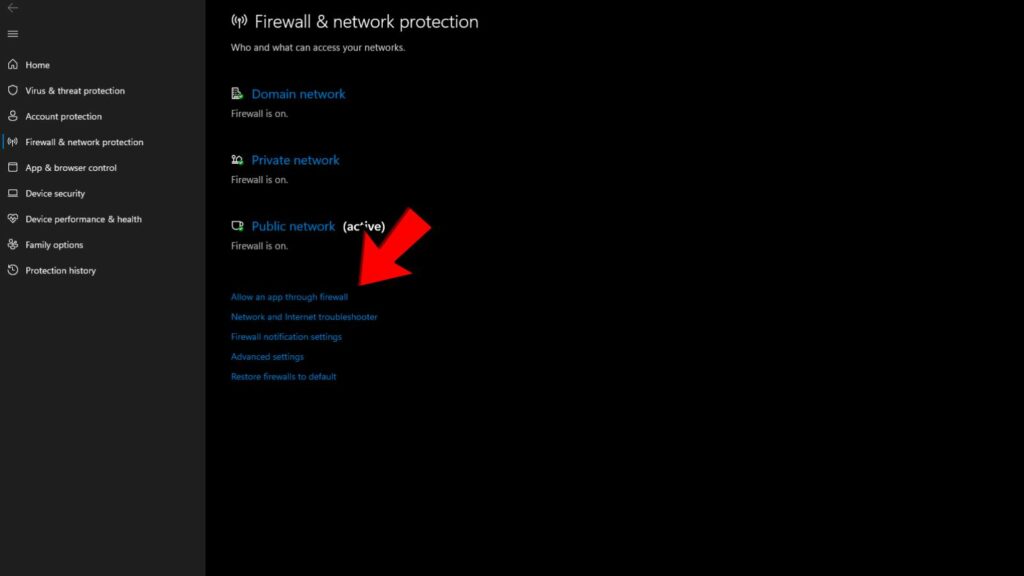
Tipo ““firewall” na caixa de pesquisa da sua barra de tarefas para abrir o menu para «Firewall & Retwork Protection». Clique em «Permitir um aplicativo através do firewall» e selecione «Alterar configurações».
Procure o aplicativo Roblox na lista e verifique suas caixas em privado e público.
Se não estiver na lista, use a opção «Permitir outro aplicativo» para adicionar o Roblox nas configurações do firewall.
Ajustando suas configurações de antivírus
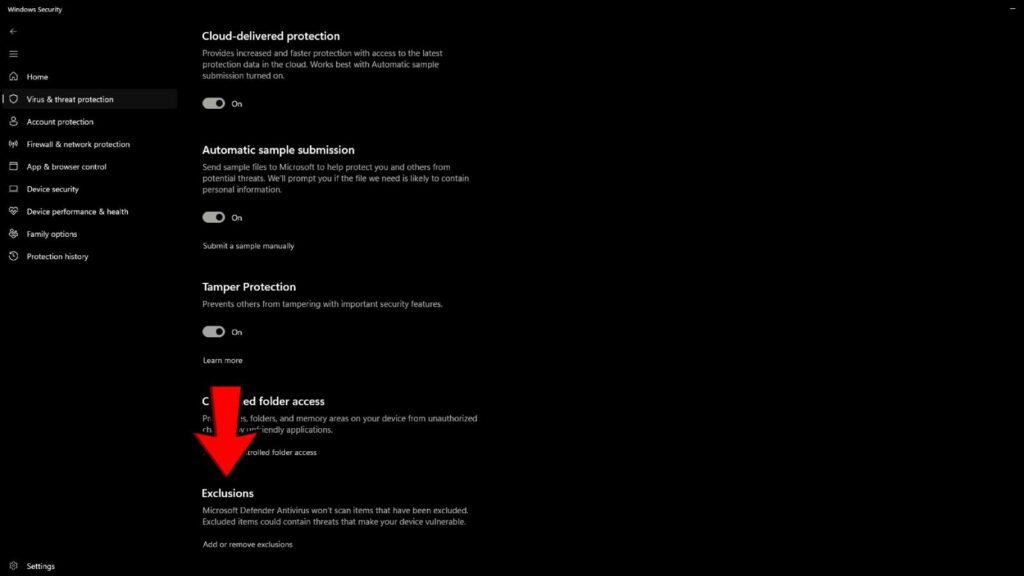
Desligar seu antivírus enquanto toca o Roblox é uma maneira fácil de corrigir o código de erro 403, mas seria melhor definir seu antivírus de uma maneira que o reconheça como um aplicativo excluído.
Os métodos para fazer isso podem variar com base no antivírus que você está usando. Mas para aqueles que dependem da segurança do Windows:
- Vá para configurações de proteção contra vírus e ameaças
- Role para baixo até “exclusões”
- Clique em “Adicionar ou remover exclusões”
- Procure o arquivo e adicione o aplicativo Roblox do local do arquivo
Excluindo a pasta Roblox no AppData
Abra o aplicativo Run e digite ““%AppData%.” Uma janela deve abrir e, no topo, clique em appdata.

Na pasta AppData, abra a pasta local, encontre a pasta Roblox dentro e pressione Excluir.
Reiniciando seu roteador ou modem
Se a sua conexão com a Internet for instável, considere reiniciar seu roteador ou modem antes de abrir o Roblox e voltar ao servidor de um jogo.
Você também pode fazer outras coisas que melhoram seu sinal da Internet alterando a posição do seu roteador ou assinando um plano melhor.
Verificando o status de Roblox
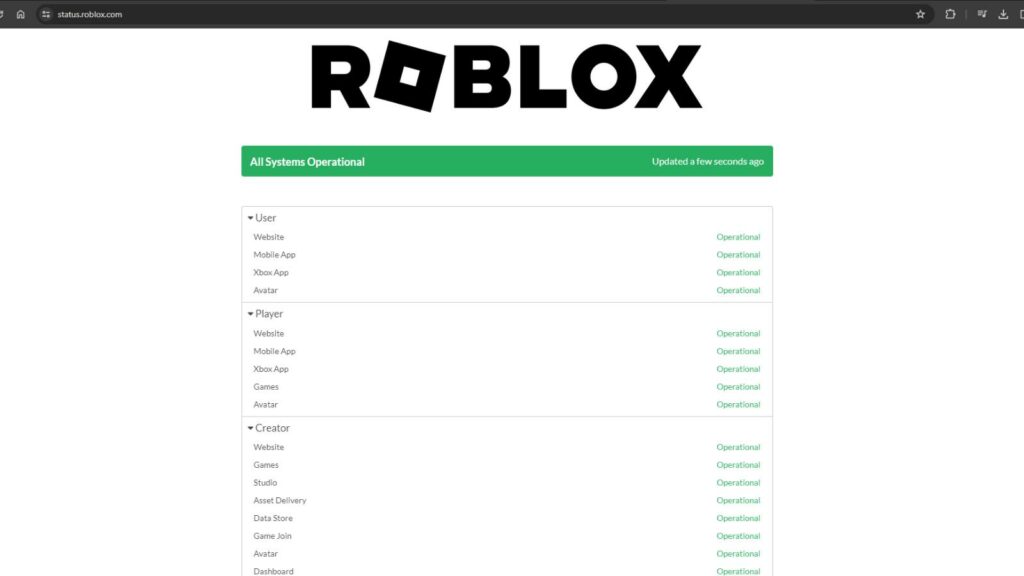
Para descobrir se a plataforma está passando por manutenção, visite status.roblox.com e verifique se todos os seus servidores estão operacionais.
Se o site implica que está passando por manutenção ou está enfrentando um problema com alguma coisa, tente entrar em um momento diferente.
Relatando o problema à equipe de suporte da Roblox
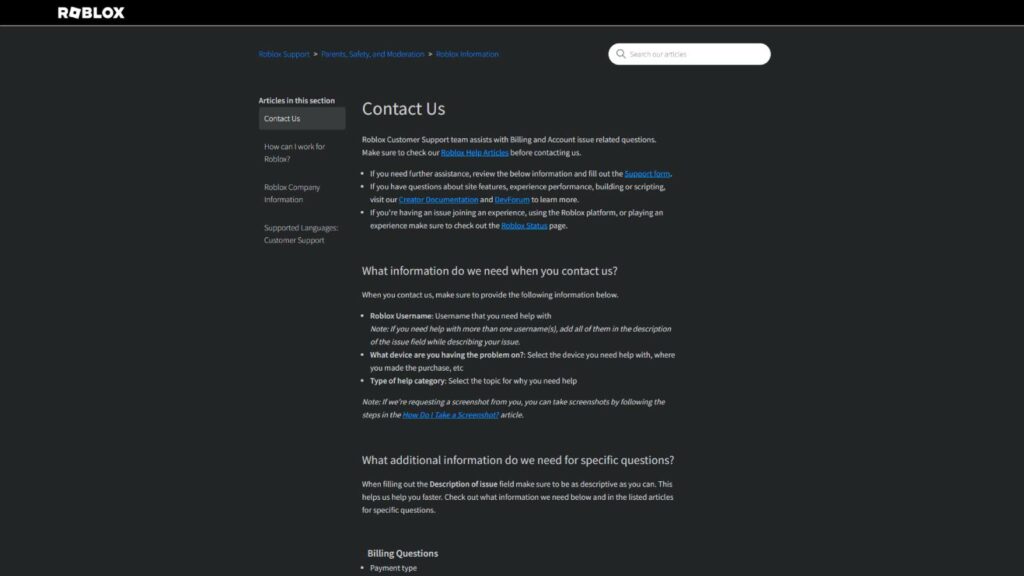
Se todos os métodos acima falharem, sua última opção é enviar uma mensagem para a equipe de suporte oficial.
Eles podem responder às perguntas do usuário envolvendo problemas técnicos. Você pode entrar em contato com a equipe de suporte da Roblox aqui.
Discuta histórias como essas conosco – junte -se à comunidade One Esports Discord.
Leia mais: Final Fantasy 7 Rebirth combina o familiar com o inesperado