JOIN OUR TELEGRAM CHANNEL • NO ADS • EXCLUSIVE TIPS
🎮 FREE to join — no subscription, no credit card ⚡ Tricks & codes BEFORE website release 🎁 Limited-time game codes & download keys 🏆 Win STEAM GAMES in global contests 🚫 Zero ads • zero spam • 100% clean 📲 Instant delivery — direct to Telegram 🎮 FREE to join — no subscription, no credit card ⚡ Tricks & codes BEFORE website release 🎁 Limited-time game codes & download keys 🏆 Win STEAM GAMES in global contests 🚫 Zero ads • zero spam • 100% clean 📲 Instant delivery — direct to Telegram
JOIN
WHY JOIN THE CHANNEL?
All perks — zero noise • 100% free
💎
100% FREE to join No subscription, no credit card required — ever
⚡
Tricks BEFORE website Get exclusive codes and strategies before anyone else
🎁
Limited-time game codes Temporary download keys — grab them fast, they expire
🏆
Steam Games Giveaways Global contests to win full Steam games & gift cards
🚫
Zero Ads • Zero Spam No promotions, no junk — just pure gaming content
📲
Instant Telegram Delivery Everything arrives directly — faster than websites or email
🔒
Members-Only Content Exclusive guides & secrets never published anywhere else
🌍
Global Community Join gamers worldwide and get real-time alerts
JOIN FOR FREE — GET STEAM CONTESTS & EXCLUSIVE CODES

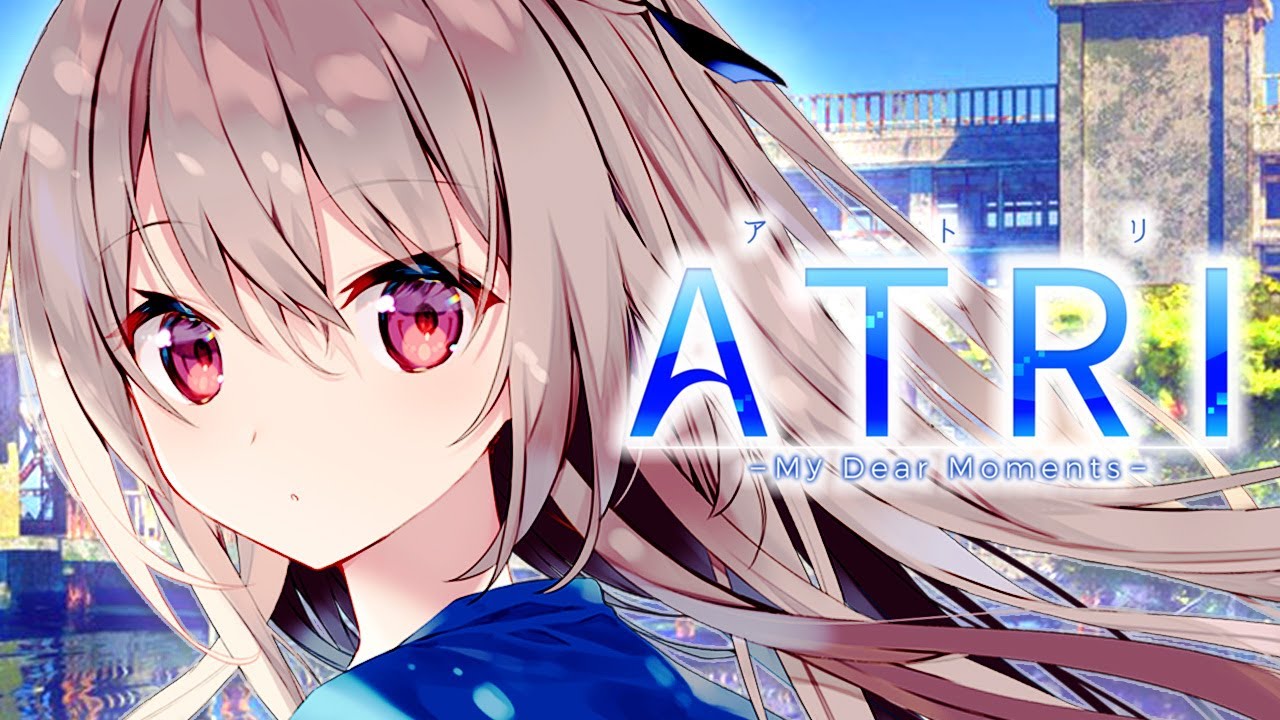
ATRI -My Dear Moments- : Correction des films d’ouverture/fin sur Steam Deck

Un guide pour faire jouer les films d’ouverture/de fin sur Steam Deck pour Ginka et Atri (et potentiellement d’autres jeux avec moteur KiriKiri). Reproduit à partir du guide original pour GINKA.

Résumé

Bien qu’ATRI -My Dear Moments- fonctionne immédiatement sur Steam Deck (bien que vous deviez configurer votre propre système de contrôle ou en utiliser un créé par la communauté), les films d’ouverture/de fin ne sont pas lus et sont automatiquement ignorés en raison du jeu. fichiers vidéo utilisant un codec propriétaire non pris en charge sur Steam Deck. Ce guide vous montrera comment résoudre ce problème à l’aide de ProtonGE et Protontricks.

Reconnaissance

J’ai découvert le correctif que j’ai mis à jour avec les étapes spécifiques de Steam Deck via une chaîne de commentaires entre u/binaryfail et u/dallasrage sur un ancien fil de discussion sur le sous-reddit r/visualnovels. Un immense merci à ces utilisateurs d’avoir partagé publiquement leurs efforts de dépannage, nous permettant désormais de résoudre ce problème récurrent sur le Steam Deck !

Conditions préalables

Toutes les étapes de ce guide se dérouleront en mode Bureau. Vous souhaiterez peut-être connecter une souris et un clavier ou utiliser TeamViewer depuis votre PC principal pour des contrôles plus faciles pendant ce processus. Installez la dernière version de ProtonGE (vous pouvez le faire passer ProtonUp-Qt depuis la boutique Discovery). Installer Astuces Proton (depuis la boutique Discovery).

Première partie – Commencer avec un préfixe de vin frais

La première étape de cette section est obligatoire si vous avez déjà lancé le jeu. Si ce n’est pas le cas, passez à la deuxième étape. Ouvrir Astuces protoniques -> sélectionnez le jeu dans la liste -> «Sélectionnez le préfixe wine par défaut» -> «Supprimer TOUTES LES DONNÉES ET APPLICATIONS À L’INTÉRIEUR DE CE PRÉFIXE PROTON». Aller à Vapeursélectionnez le jeu et allez dans Propriétés -> Compatibilité -> « Forcer l’utilisation d’un outil de compatibilité Steam Play spécifique » -> «GE-Proton8-21» (ou la dernière version de ProtonGE). Lancez le jeu une fois, attendez d’avoir chargé dans le menu, puis quittez le jeu.

Deuxième partie – Installation des composants nécessaires via Protontricks

La première étape de cette section est nécessaire pour garantir que les composants requis peuvent être installés avec succès. Ouvrir Astuces protoniques -> sélectionnez le jeu dans la liste -> « Sélectionnez le préfixe wine par défaut » -> «Exécutez winecfg» -> cliquez sur le «BibliothèquesOnglet » -> Sous «Nouveau remplacement pour la bibliothèque», sélectionnez et ajoutez les éléments suivants : «je suis devenu», «quartz», «qasf» et appuyez sur OK. Vous serez renvoyé au menu précédent. Cliquer sur «Installer une DLL ou un composant Windows» -> sélectionnez «je suis devenu» et appuyez sur OK. Attendez d’être renvoyé au menu précédent. Cliquez à nouveau sur « Installer une DLL ou un composant Windows » -> sélectionnez «quartz_feb2010» et appuyez sur OK. Attendez d’être renvoyé au menu précédent. Cliquez à nouveau sur « Installer une DLL ou un composant Windows » -> sélectionnez «wmp11» et appuyez sur OK. Appuyez sur OK sur tous les messages contextuels et attendez d’être renvoyé au menu précédent. Une fois de retour dans le menu, quittez Protontricks.

Troisième partie – Tester le jeu

Démarrez une nouvelle partie et passez à la fin du prologue.
Le film devrait être lu correctement une fois le prologue terminé si les étapes ont été correctement suivies.

Dépannage et utilisation de ce correctif pour d’autres romans visuels sur Steam Deck

Si, pour une raison quelconque, votre winecfg est configuré pour émuler Windows XP, Windows Media Player 11 (WMP11) ne sera pas installé. Dans ce cas, redémarrez à partir de la première étape de la première partie et modifiez la version de Windows en Windows 7 ou Windows 10 dans winecfg avant de continuer.

Bien que ces étapes devraient théoriquement fonctionner pour d’autres romans visuels utilisant le même moteur (KiriKiri), je ne l’ai testé qu’avec Ginka, Atri et 9-Nine Episode 1. Cela fonctionne pour Ginka et Atri, mais 9-Nine Episode 1 crache un message d’erreur (qui n’apparaît jamais avant l’application de ce correctif, donc il y a au moins quelques progrès là-bas). Cela devrait théoriquement fonctionner pour la série Grisaia Phantom Trigger puisqu’elles utilisent le même moteur et sont réalisées par les mêmes développeurs.

Si vous utilisez ce correctif pour faire fonctionner d’autres jeux, veuillez partager vos connaissances via une plate-forme consultable publiquement (c’est-à-dire : pas sur un serveur Discord !)

PLAY GUÍAS - CÓDIGOS DE JUEGOS

Play Guías

0
Would love your thoughts, please comment.x
()
x