

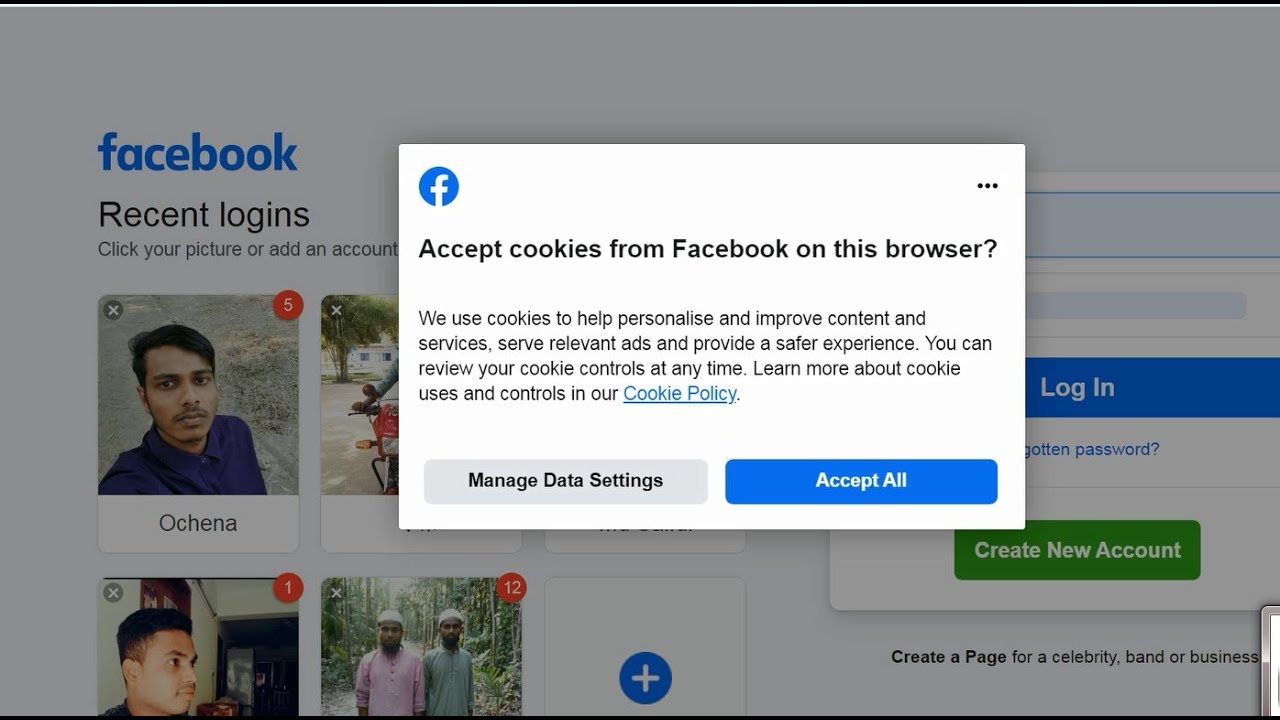
**シームレスな Facebook ブラウジングのために Cookie のパワーを解き放つ**
デジタル世界の陰の立役者である Cookie は、Facebook エクスペリエンスを向上させる上で重要な役割を果たします。Cookie により、このソーシャル メディアの巨人はユーザーの好みを記憶し、パーソナライズされた広告をカスタマイズし、安全なログイン セッションを維持できます。Facebook アプリ内の特定の機能にアクセスする際に問題が発生している場合は、Web ブラウザーで Cookie を有効にすると、スムーズで手間のかからないエクスペリエンスを実現できる可能性があります。
**異なるブラウザでCookieを有効にする**
優先ブラウザで Cookie を有効にするには、次の手順に従ってください。
**インターネット エクスプローラー 7、8、9**
1. Internet Explorer を起動します。
2. 上部のメニューバーの「ツール」をクリックします。
3. 「インターネット オプション」を選択します。
4. 「プライバシー」タブに移動します。
5. 「詳細設定」で、「自動 Cookie 処理を上書きする」の横にあるチェックボックスをオンにします。
6. 「ファーストパーティの Cookie」と「サードパーティの Cookie」の両方で「受け入れる」を選択します。
7. 「OK」を2回クリックして変更を保存します。
**ファイアフォックス**
1. Firefox を開きます。
2. 上部のメニューバーの「ツール」をクリックします。
3. 「オプション」を選択します。
4. 「プライバシー」タブに移動します。
5. 「履歴」セクションで、「履歴にカスタム設定を使用する」の横にあるドロップダウン メニューをクリックします。
6. 「サイトからの Cookie を受け入れる」と「サードパーティの Cookie を受け入れる」の横にあるチェックボックスをオンにします。
7. 「保存期限」で「有効期限」を選択します。
**グーグルクローム**
1. Google Chromeを起動します。
2. 右上隅にある 3 つのドットをクリックします。
3. 「設定」を選択します。
4. 下にスクロールして「プライバシーとセキュリティ」をクリックします。
5. 「コンテンツ設定」の下にある「Cookie」をクリックします。
6. 「サイトに Cookie データの保存と読み取りを許可する」の横にあるトグルスイッチがオンになっていることを確認します。
7. 「シークレット ウィンドウからのサードパーティ Cookie をブロックする」の横にあるボックスのチェックを外します。
**モバイルSafari(iPhone、iPad)**
1. デバイスのホーム画面に移動します。
2. 「設定」アイコンをタップします。
3. 下にスクロールして「Safari」を選択します。
4. 「プライバシーとセキュリティ」の下で、「Cookie を許可する」をタップします。
5. ポップアップメニューから「訪問済みから」を選択します。
6. ホームボタンを押してホーム画面に戻ります。
7. 「Safari」アイコンをタップしてブラウザを再起動します。
8. クッキー設定が有効になるまで数秒待ちます。
**Facebook アプリ内ブラウザの制限を回避する**
Facebook のアプリ内ブラウザでは、Cookie に関する問題が発生する場合があります。これらの問題を回避するには、代わりに外部ブラウザの使用を検討してください。
1. Facebook アプリを開きます。
2. 右下隅にある 3 本の線をタップします。
3. 下にスクロールして「設定とプライバシー」を選択します。
4. 「設定」をタップします。
5. 下にスクロールして「アプリ設定」を選択します。
6. 「リンクを外部で開く」の横にあるスイッチをオンに切り替えます。
以下の手順に従うことで、ブラウザで Cookie を有効にして、シームレスでパーソナライズされた Facebook エクスペリエンスを実現できます。通知を確認したり、タイムラインをスクロールしたり、友達とつながったりするときでも、Cookie は舞台裏で機能し、あなたの体験を向上させ、より楽しいものにします。