JOIN OUR TELEGRAM CHANNEL • NO ADS • EXCLUSIVE TIPS
🎮 FREE to join — no subscription, no credit card ⚡ Tricks & codes BEFORE website release 🎁 Limited-time game codes & download keys 🏆 Win STEAM GAMES in global contests 🚫 Zero ads • zero spam • 100% clean 📲 Instant delivery — direct to Telegram 🎮 FREE to join — no subscription, no credit card ⚡ Tricks & codes BEFORE website release 🎁 Limited-time game codes & download keys 🏆 Win STEAM GAMES in global contests 🚫 Zero ads • zero spam • 100% clean 📲 Instant delivery — direct to Telegram
JOIN
WHY JOIN THE CHANNEL?
All perks — zero noise • 100% free
💎
100% FREE to join No subscription, no credit card required — ever
Tricks BEFORE website Get exclusive codes and strategies before anyone else
🎁
Limited-time game codes Temporary download keys — grab them fast, they expire
🏆
Steam Games Giveaways Global contests to win full Steam games & gift cards
🚫
Zero Ads • Zero Spam No promotions, no junk — just pure gaming content
📲
Instant Telegram Delivery Everything arrives directly — faster than websites or email
🔒
Members-Only Content Exclusive guides & secrets never published anywhere else
🌍
Global Community Join gamers worldwide and get real-time alerts
JOIN FOR FREE — GET STEAM CONTESTS & EXCLUSIVE CODES

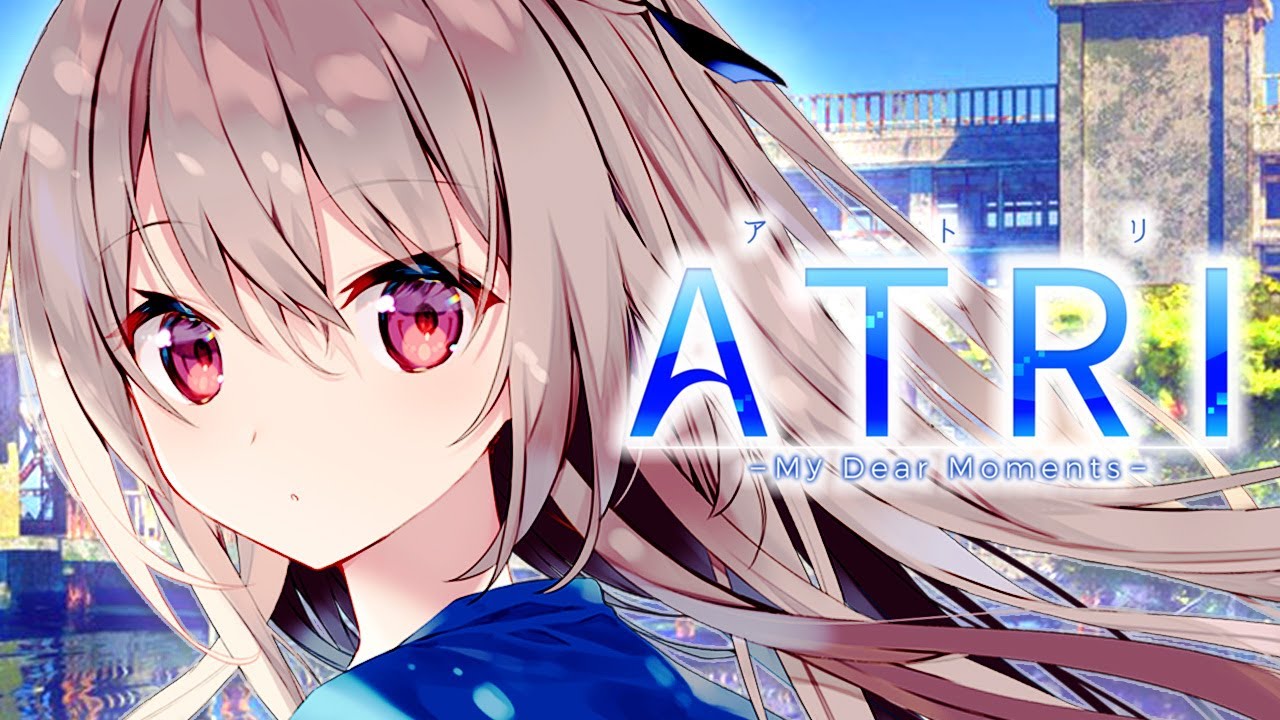
ATRI -My Dear Moments-: Arreglando películas de apertura/finalización en Steam Deck

Una guía para reproducir las películas de apertura y final en Steam Deck para Ginka y Atri (y potencialmente otros juegos con motor KiriKiri). Reproducido de la guía original de GINKA.

Resumen

Si bien ATRI -My Dear Moments- funciona desde el primer momento en Steam Deck (aunque debes configurar tu propio esquema de control o usar uno creado por la comunidad), las películas de apertura/final no se reproducen y se omiten automáticamente debido a la dificultad del juego. archivos de video que utilizan un códec propietario no compatible con Steam Deck. Esta guía le mostrará cómo solucionar este problema utilizando ProtonGE y Protontricks.

Reconocimiento

Descubrí la solución que actualicé con pasos específicos de Steam Deck a través de una cadena de comentarios entre u/binaryfail y u/dallasrage en un hilo antiguo en el subreddit r/visualnovels. ¡Muchísimas gracias a estos usuarios por compartir públicamente sus esfuerzos para solucionar problemas, lo que nos permite solucionar este problema recurrente en Steam Deck!

Requisitos previos

Todos los pasos de esta guía se realizarán en modo Escritorio. Es posible que desees conectar un mouse y un teclado o usar TeamViewer desde tu PC principal para controlar más fácilmente durante este proceso. Instalar la última versión de ProtónGE (puedes pasarlo ProtónUp-Qt de la tienda Discovery). Instalar Trucos de protones (de la tienda Discovery).

Primera parte: comenzar con un prefijo de vino nuevo

El primer paso de esta sección es obligatorio si has iniciado el juego antes. Si no lo ha hecho, salte al segundo paso. Abierto trucos de protones -> selecciona el juego de la lista -> “Seleccione el prefijo de vino predeterminado» -> «Eliminar TODOS LOS DATOS Y APLICACIONES DENTRO DE ESTE PREFIJO DE PROTÓN”. Ir a Vaporselecciona el juego y ve a Propiedades -> Compatibilidad -> “Forzar el uso de una herramienta de compatibilidad de Steam Play específica” -> “GE-Protón8-21”(o la última versión de ProtonGE). Inicie el juego una vez, espere hasta que haya cargado en el menú y luego salga del juego.

Segunda parte: instalación de los componentes necesarios a través de Protontricks

El primer paso de esta sección es necesario para garantizar que los componentes necesarios se puedan instalar correctamente. Abierto trucos de protones -> seleccione el juego de la lista -> “Seleccione el prefijo de vino predeterminado” -> “Ejecutar vinocfg” -> haga clic en “Bibliotecas«Pestaña -> En «Nueva anulación para la biblioteca”, seleccione y agregue los siguientes elementos: “demonio”, “cuarzo”, “qasf”Y presione Aceptar. Serás enviado de regreso al menú anterior. Haga clic en «Instalar una DLL o componente de Windows» -> seleccione «demonio”Y presione Aceptar. Espere hasta que haya regresado al menú anterior. Haga clic en «Instalar una DLL o componente de Windows» nuevamente -> seleccione «cuarzo_feb2010”Y presione Aceptar. Espere hasta que haya regresado al menú anterior. Haga clic en «Instalar una DLL o componente de Windows» nuevamente -> seleccione «wmp11”Y presione Aceptar. Presione Aceptar en cualquier mensaje emergente y espere hasta que regrese al menú anterior. Una vez que regrese al menú, salga de Protontricks.

Tercera parte: probando el juego

Comienza un nuevo juego y salta hacia el final del prólogo.
La película debería reproducirse correctamente una vez finalizado el prólogo si se siguieron los pasos correctamente.

Solución de problemas y uso de esta solución para otras novelas visuales en Steam Deck

Si por alguna razón su winecfg está configurado para emular Windows XP, Windows Media Player 11 (WMP11) no se instalará. En este caso, reinicie desde el primer paso de la primera parte y cambie la versión de Windows a Windows 7 o Windows 10 en winecfg antes de continuar.

Si bien, en teoría, estos pasos deberían funcionar para otras novelas visuales que usan el mismo motor (KiriKiri), solo lo he probado con Ginka, Atri y 9-Nine Episodio 1. Funciona para Ginka y Atri, pero 9-Nine Episodio 1 escupe un mensaje de error (que nunca aparece antes de aplicar esta solución, por lo que al menos hay algo de progreso). En teoría, debería funcionar para la serie Grisaia Phantom Trigger, ya que utilizan el mismo motor y están fabricados por los mismos desarrolladores.

Si aprovecha esta solución para que otros juegos funcionen, comparta sus conocimientos a través de una plataforma en la que se puedan realizar búsquedas públicamente (es decir, ¡no en un servidor de Discord!).

PLAY GUÍAS - CÓDIGOS DE JUEGOS

Play Guías

0
Would love your thoughts, please comment.x
()
x