


取り戻したいフォロワーを誤って永久に犠牲にしてしまいましたか?信者があなたのカルトから離れてしまい、見つからなくなったことがありますか?引き取ったフォロワーの特性を再ロールしたいですか?クエストラインが台無しになってしまい、それを取り戻す簡単な方法が必要ですか?
もう探す必要はありません。このガイドでは、最大 10 件前の保存にロールバックする簡単で正当な方法を説明します。
概要
- オフラインにしてクラウド保存をオフにします。
- バックアップ フォルダーを見つけて、必要なメタ ファイルとスロット ファイルを保存フォルダーに移動します。
- 元のメタ ファイルとスロット ファイルを削除し、新しいファイルの名前を変更します。
- オンラインに接続し、クラウド保存をオンにします。
- ローカルに保存することを選択します。
常に保存をバックアップしてください
これは侵襲性が最小限であり、この方法を使用した 150 日以上のプレイスルーで問題は発生していませんが、残念ながら安全です。
このパスに従ってこれを行うことができます ->
|この PC > OS (C:) > ユーザー > あなたのプロフィール > AppData > LocalLow > Massive Monster > Cult of the Lamb > 保存|
保存ファイルを見つけたら、そのフォルダーをデスクトップにコピーして貼り付けると、簡単にアクセスできます。
オフラインモードにしてクラウド保存をオフにする
現在ゲームを開いていないことを確認してください。
[Steam]タブから Steam をオフライン モードにします。
Cult of the Lamb のプロパティ タブに移動して、クラウド保存をオフにします。
これにより、ファイルの編集中に Steam がクラウド保存にアクセスしようとするのを防ぎます。
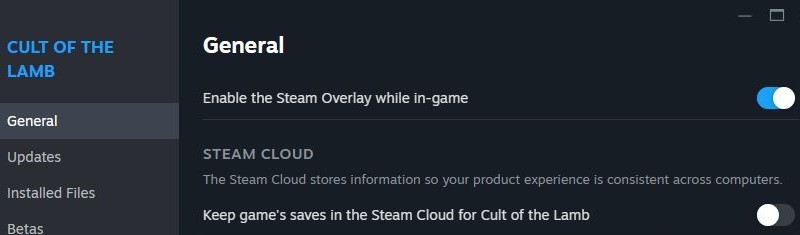
保存ファイルとバックアップ ファイルへのアクセス
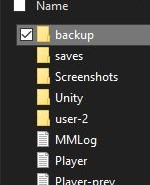 このパスに従ってバックアップ フォルダーを見つけます ->
この PC > OS (C:) > ユーザー > あなたのプロフィール > AppData > LocalLow > Massive Monster > Cult of the Lamb > バックアップ
2 つのファイル、meta_#.### と slot_#.### を見つけます。
最初の数字は保存スロットを示し、残りの数字は保存番号を示します。ゲームは、最新の 10 件のセーブを自動的に保存します。どの程度遡りたいかに応じて、古い保存を選択します。
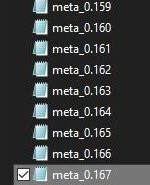
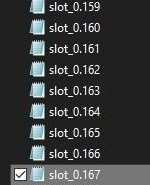 たとえば、スロット 1 のセーブを編集したい場合は、meta_0 および slot_0 ファイルのいずれかを探します。
0.166 の保存に戻りたいので、meta_0.166 と slot_0.166 をコピーして保存フォルダーに貼り付けます。
この PC > OS (C:) > ユーザー > あなたのプロフィール > AppData > LocalLow > Massive Monster > Cult of the Lamb > 保存
保存フォルダーの開始と終了は次のようになります。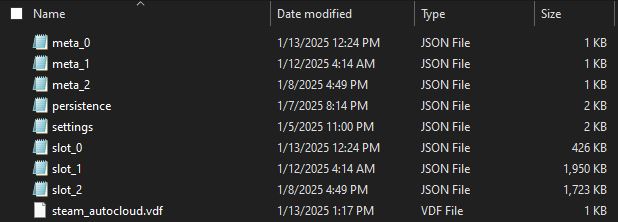
動作したことを確認する
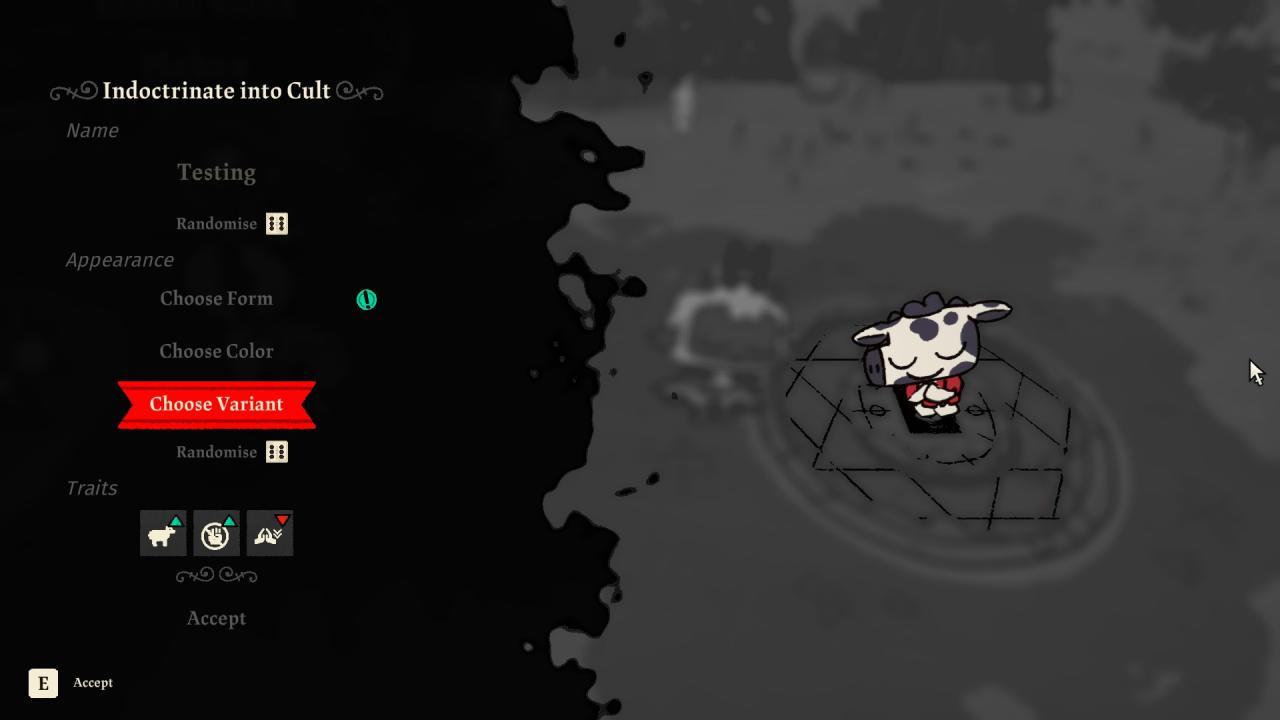
これを別の保存ファイルで練習したい場合は、私と同じように、待機中の信者に「テスト中」というラベルを付けて、信者をカルトに教化する前後に保存することができます。
適切に実行した場合、あなたのフォロワーは依然として教化サークルに所属しているはずです。
ローカルとクラウドの保存を同期する
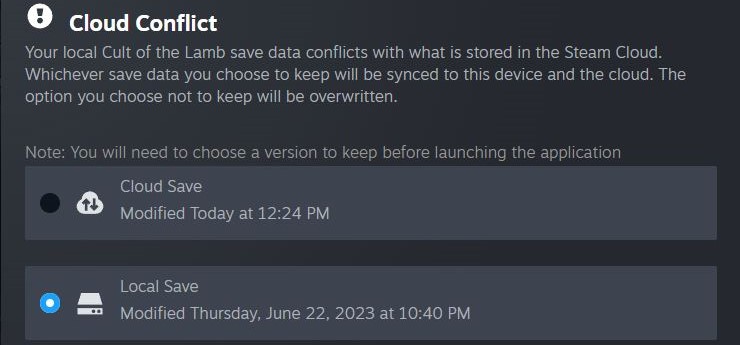
オンラインに戻ると、クラウドの競合を解決するように求めるポップアップが表示されます。必ずローカル保存を保存することを選択してください。