


Sie haben versehentlich einen Follower dauerhaft geopfert und möchten ihn zurückgewinnen? Hat ein Anhänger Ihre Sekte verlassen und kann ihn nicht finden? Möchten Sie die Merkmale eines Anhängers, den Sie aufgenommen haben, erneut würfeln? Sie haben eine Questreihe durcheinander gebracht und suchen nach einer einfachen Möglichkeit, sie wiederherzustellen?
Suchen Sie nicht weiter! Dieser Leitfaden führt Sie durch eine einfache und legitime Methode zum Zurücksetzen auf den Stand von bis zu 10 Speicherungen.
Überblick
- Gehen Sie offline und deaktivieren Sie die Cloud-Speicherung.
- Suchen Sie Ihren Backup-Ordner und verschieben Sie die gewünschte Meta- und Slot-Datei in den Saves-Ordner.
- Löschen Sie die ursprünglichen Meta- und Slot-Dateien und benennen Sie neue Dateien um.
- Gehen Sie online und aktivieren Sie die Cloud-Speicherung.
- Wählen Sie, ob Sie den lokalen Speicher behalten möchten.
Stellen Sie immer sicher, dass Sie eine Sicherungskopie Ihrer Speicherung erstellen
Dies ist minimalinvasiv und ich habe in den über 150 Tagen, in denen ich diese Methode durchgespielt habe, keine Probleme festgestellt, aber Vorsicht ist besser als Nachsicht!
Sie können dies tun, indem Sie diesem Pfad folgen ->
|Dieser PC > Betriebssystem (C:) > Benutzer > IHRPROFIL > AppData > LocalLow > Massive Monster > Cult of the Lamb > speichert|
Sobald Sie Ihre gespeicherten Dateien gefunden haben, können Sie den Ordner kopieren und auf Ihrem Desktop einfügen, um einfacher darauf zuzugreifen.
In den Offline-Modus wechseln und Cloud-Speicherung deaktivieren
Stellen Sie sicher, dass Ihr Spiel derzeit nicht geöffnet ist!
Versetzen Sie Steam in den Offline-Modus, indem Sie die Registerkarte „Steam“ aufrufen.
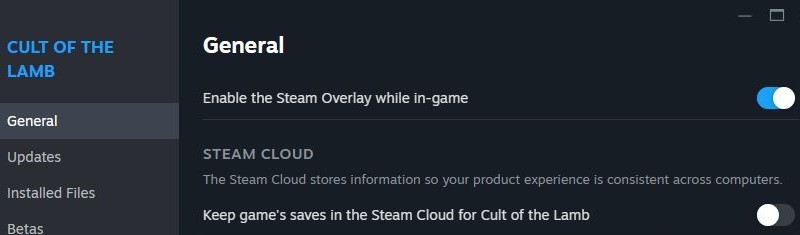
Deaktivieren Sie die Cloud-Speicherung, indem Sie auf die Registerkarte „Eigenschaften“ von Cult of the Lamb gehen.
Dadurch wird verhindert, dass Steam versucht, auf Cloud-Speicher zuzugreifen, während Sie Ihre Dateien bearbeiten.
Zugriff auf Ihre Speicher- und Sicherungsdateien
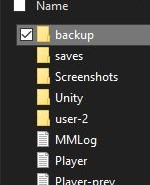 Suchen Sie den Sicherungsordner, indem Sie diesem Pfad folgen ->
Dieser PC > Betriebssystem (C:) > Benutzer > IHRPROFIL > AppData > LocalLow > Massive Monster > Cult of the Lamb > Backup
Suchen Sie zwei Dateien: meta_#.### und slots_#.###.
Die erste Zahl zeigt den Speicherplatz und die restlichen Zahlen zeigen die Speichernummer. Das Spiel speichert automatisch Ihre zehn letzten Spielstände. Je nachdem, wie weit Sie zurückgehen möchten, wählen Sie einen älteren Speicherstand.
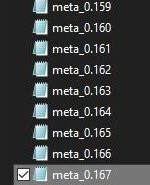
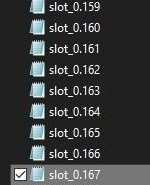 Wenn ich beispielsweise meinen Speicherstand in Steckplatz eins bearbeiten möchte, suche ich nach einer meiner Meta_0- und Steckplatz_0-Dateien.
Ich möchte zum Speichern von 0.166 zurückkehren, also kopiere ich meta_0.166 und slots_0.166 und füge sie in meinen Speicherordner ein.
Dieser PC > Betriebssystem (C:) > Benutzer > IHRPROFIL > AppData > LocalLow > Massive Monster > Cult of the Lamb > speichert
Der Speicherordner sollte am Anfang und Ende so aussehen: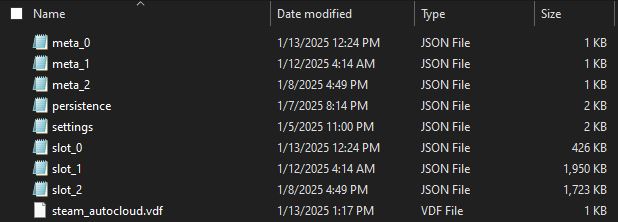
Überprüfen Sie, ob es funktioniert hat
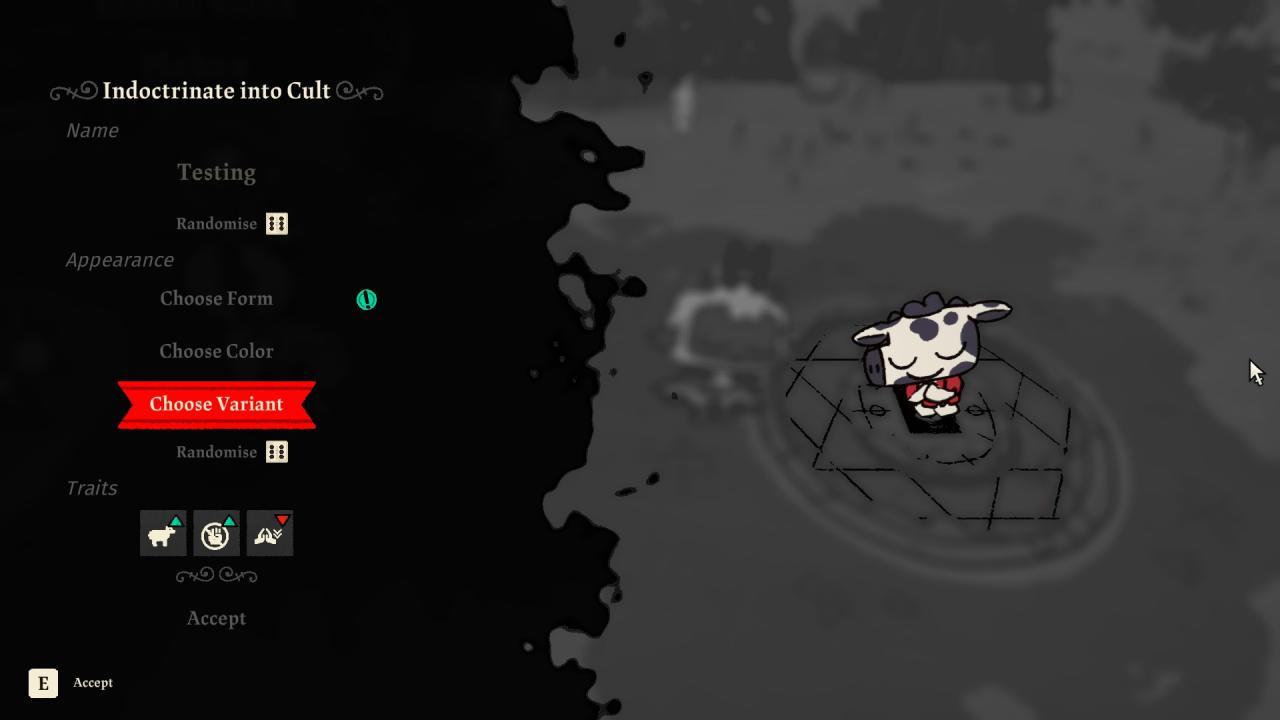
Wenn Sie dies an einer anderen Speicherdatei üben möchten, können Sie das tun, was ich getan habe, und einen wartenden Anhänger als „testend“ kennzeichnen und vor und nach der Indoktrinierung in Ihren Kult speichern.
Wenn Sie es richtig gemacht haben, sollte Ihr Follower immer noch im Indoktrinationskreis sein!
Synchronisieren Sie Ihre lokalen und Cloud-Speicherungen
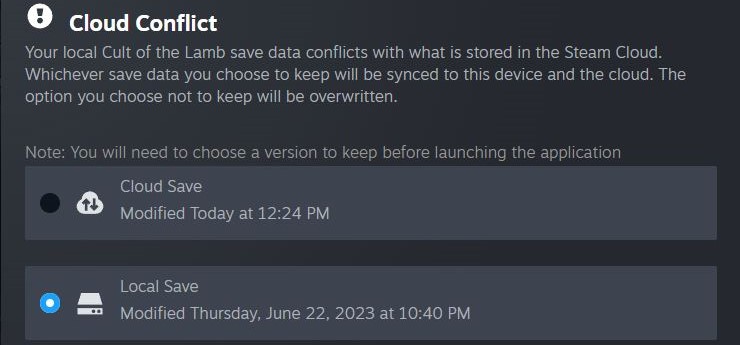
Sobald Sie wieder online sind, wird ein Popup angezeigt, in dem Sie aufgefordert werden, den Cloud-Konflikt zu lösen. Stellen Sie sicher, dass Sie die lokale Speicherung beibehalten möchten.